 Bigger
 Kostenlose Ressourcen › Videoformate
Videoformate und Safe Zones für Social Media (Spickzettel 2026)
Die Exportgröße und wie weit Untertitel, Titel und Gesichter von jedem Rand entfernt sein sollten, damit Buttons und Texte der App sie nicht verdecken.
Videogröße und Seitenverhältnis
| Plattform | Seitenverhältnis | Exportgröße | Hinweise |
|---|---|---|---|
| TikTok | 9:16 vertikal | 1080 × 1920 | 2160 × 3840 geht auch; auf den meisten Handys wird in 1080p angezeigt. |
| Instagram Reels | 9:16 vertikal | 1080 × 1920 | Das Raster zeigt einen 3:4-Ausschnitt des Covers, also das Motiv mittig halten. |
| YouTube Shorts | 9:16 vertikal | 1080 × 1920 | Quadratische Videos zählen auch als Shorts, aber vertikal füllt den Bildschirm. |
| Facebook Reels | 9:16 vertikal | 1080 × 1920 | Dieselbe Datei wie für Instagram funktioniert. |
| Instagram- / Facebook-Feed | 4:5 vertikal | 1080 × 1350 | Nimmt im Feed mehr Platz ein als quadratisch. |
| YouTube (lange Videos) | 16:9 horizontal | 1920 × 1080 or 3840 × 2160 | 4K-Uploads behalten nach der YouTube-Kompression mehr Qualität. |
Die Plattformen ändern ihre Grenzen für Länge und Dateigröße oft, prüf also beim Hochladen das aktuelle Maximum.
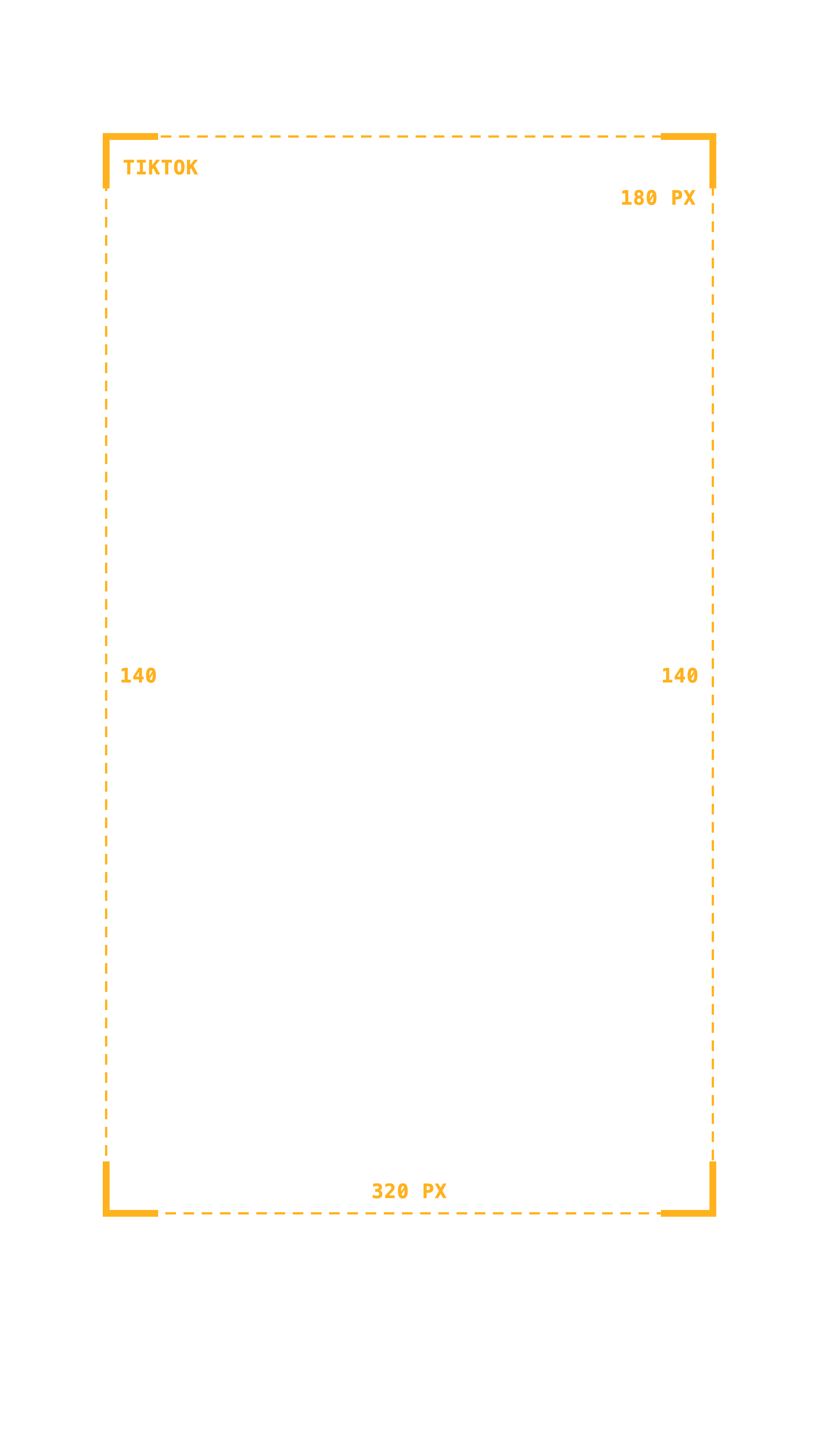
Safe Zones für Untertitel (Pixel bei einem 1080 × 1920-Video)
Halte Untertitel und wichtigen Text innerhalb dieser Ränder. Außerhalb können Benutzername, Beschreibung, Buttons und Fortschrittsbalken deinen Text verdecken.
| Plattform | Oben | Unten | Links und rechts |
|---|---|---|---|
| TikTok | 180 px | 320 px | 140 px |
| Instagram Reels | 210 px | 370 px | 120 px |
| YouTube Shorts | 170 px | 440 px | 160 px |
| Facebook Reels | 220 px | 420 px | 120 px |
| Meta-Anzeigen (Reels und Stories) | 270 px | 670 px | 120 px |
| Eine Safe Zone für alle | 220 px | 440 px | 160 px |
Bei einer 2160 × 3840-Timeline jede Zahl verdoppeln. Du postest dasselbe Video überall? Nimm die letzte Zeile.
DaVinci-Resolve-Timeline-Einstellungen für vertikale Videos
- File › Project Settings › Master Settings: Timeline-Auflösung 1080 × 1920 (oder Custom 2160 × 3840 für 4K vertikal).
- Oder pro Timeline: Rechtsklick auf die Timeline › Timeline › Timeline Settings, „Use Project Settings“ abwählen und die vertikale Größe einstellen.
- Deliver-Seite: gleiche Auflösung, H.264 oder H.265 und die Bildrate, mit der du gedreht hast.
Untertitel, die die Safe Zone schon einhalten
Bigger Subs setzt animierte Wort-für-Wort-Untertitel in deine DaVinci-Resolve-Timeline, mit eingebauten Rändern für TikTok, Reels und Shorts. Kostenlose Version und Studio, Mac und Windows.
2 Tage kostenlos testenMehr kostenlos: kostenlose Ressourcen · 50 Hooks für Reels · kostenlose Schriften für Untertitel