 Bigger
 Recursos gratis › Medidas de video
Medidas y zonas seguras para videos de redes (guía 2026)
El tamaño para exportar y qué tan lejos de cada borde deben quedar los subtítulos, títulos y caras para que los botones y textos de la app no los tapen.
Tamaño y proporción del video
| Red | Proporción | Tamaño para exportar | Notas |
|---|---|---|---|
| TikTok | 9:16 vertical | 1080 × 1920 | 2160 × 3840 también sirve; en la mayoría de celulares se ve a 1080p. |
| Instagram Reels | 9:16 vertical | 1080 × 1920 | La cuadrícula muestra un recorte 3:4 de la portada, así que deja al protagonista centrado. |
| YouTube Shorts | 9:16 vertical | 1080 × 1920 | Los videos cuadrados también cuentan como Shorts, pero el vertical llena la pantalla. |
| Facebook Reels | 9:16 vertical | 1080 × 1920 | Sirve el mismo archivo de Instagram. |
| Feed de Instagram / Facebook | 4:5 vertical | 1080 × 1350 | Ocupa más espacio en el feed que el cuadrado. |
| YouTube (videos largos) | 16:9 horizontal | 1920 × 1080 or 3840 × 2160 | Los videos en 4K quedan con mejor calidad después de la compresión de YouTube. |
Las redes cambian seguido sus límites de duración y de peso, así que revisa la pantalla de subida para ver el máximo actual.
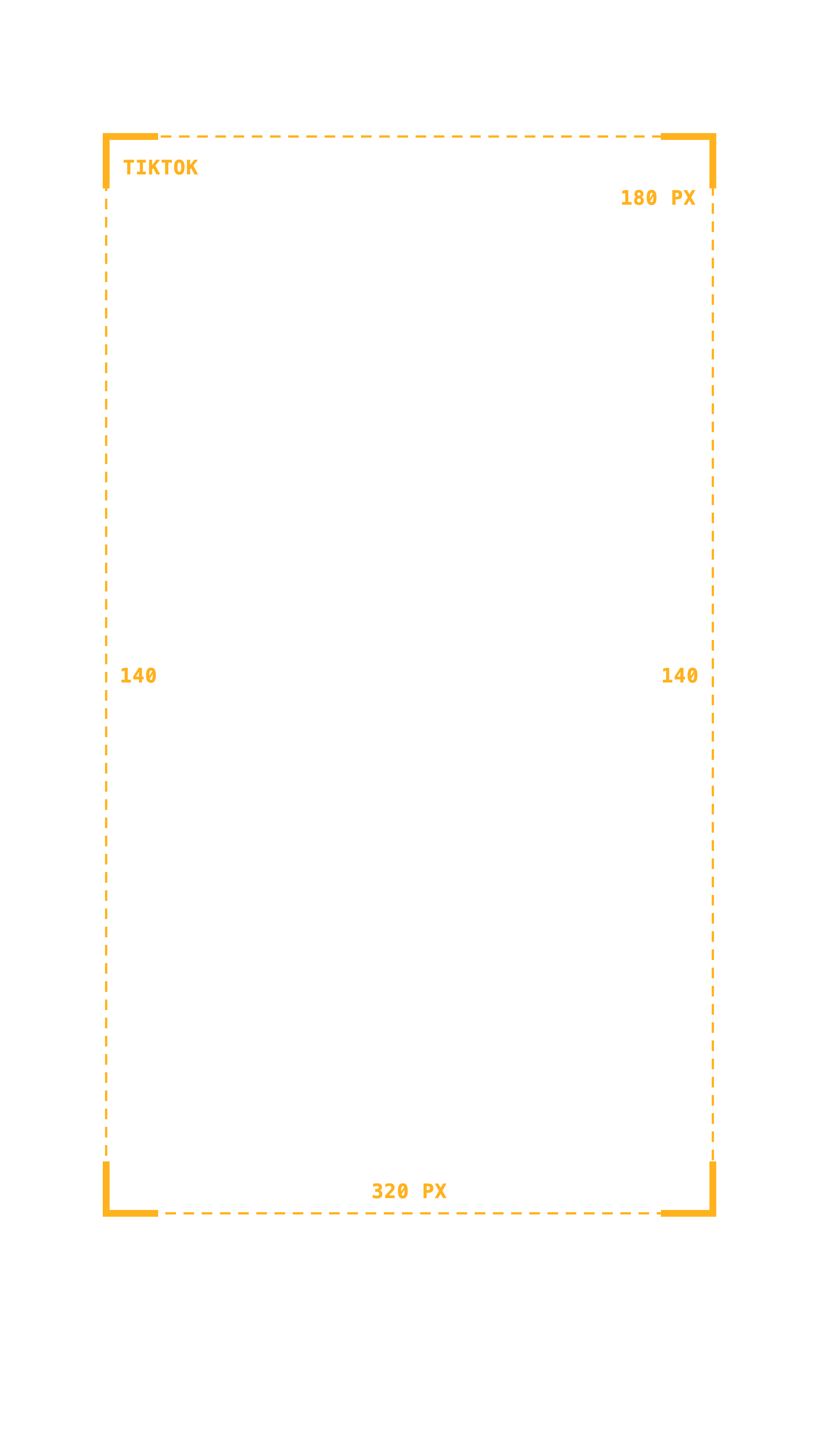
Zonas seguras para subtítulos (píxeles en un video de 1080 × 1920)
Deja los subtítulos y los textos importantes dentro de estos márgenes. Fuera de ellos, el usuario, la descripción, los botones y la barra de progreso pueden tapar tu texto.
| Red | Arriba | Abajo | Izquierda y derecha |
|---|---|---|---|
| TikTok | 180 px | 320 px | 140 px |
| Instagram Reels | 210 px | 370 px | 120 px |
| YouTube Shorts | 170 px | 440 px | 160 px |
| Facebook Reels | 220 px | 420 px | 120 px |
| Anuncios de Meta (Reels y Stories) | 270 px | 670 px | 120 px |
| Una zona segura para todas | 220 px | 440 px | 160 px |
En una línea de tiempo de 2160 × 3840, duplica cada número. ¿Publicas el mismo video en todas? Usa la última fila.
Configuración de la línea de tiempo de DaVinci Resolve para video vertical
- File › Project Settings › Master Settings: resolución de la línea de tiempo 1080 × 1920 (o Custom 2160 × 3840 para 4K vertical).
- O por línea de tiempo: clic derecho en la línea de tiempo › Timeline › Timeline Settings, desmarca «Use Project Settings» y pon el tamaño vertical.
- Página Deliver: pon la misma resolución, H.264 o H.265, y los cuadros por segundo con los que grabaste.
Subtítulos que ya respetan la zona segura
Bigger Subs pone subtítulos animados palabra por palabra en tu línea de tiempo de DaVinci Resolve, con los márgenes de TikTok, Reels y Shorts incluidos. Gratis y Studio, Mac y Windows.
Pruébala gratis 2 díasMás cosas gratis: recursos gratis · 50 ganchos para reels · letras gratis para subtítulos