 Bigger
Anleitungen › Premiere Pro
So fügst du Untertitel in Premiere Pro hinzu (manuell und automatisch)
Zwei Wege zu Untertiteln für dein Video in Adobe Premiere Pro: die integrierten Werkzeuge, die kostenlos und ideal für Lieferdateien sind, und ein schnellerer Weg, der dir in wenigen Minuten animierte, social-media-taugliche Untertitel liefert.
Aktualisiert am 28. Oktober 2026 · von The Bigger Studio
Bigger Subs in Premiere Pro ist auf dem Mac gründlich getestet. Unter Windows ist es noch im Test und kann Fehler haben.
Kurze Antwort
- Eine oder zwei Zeilen: Wähle das Text-Werkzeug (T), klicke in den Programmmonitor und tippe los. Kürze den Textclip passend zur Stimme.
- Ein ganzes Video: Öffne Fenster › Text, gehe auf den Tab „Untertitel“ und lass Premiere die Sequenz transkribieren, oder importiere eine
.srt-Datei. - Animierte Untertitel Wort für Wort: Nutze Bigger Subs. Es öffnet sich als Panel direkt in Premiere Pro 2025 oder neuer und legt die Untertitel auf eine eigene Spur.
Methode 1: Untertitel mit dem Text-Werkzeug tippen
Das ist der älteste Weg und er ist weiterhin sinnvoll für einen Titel, ein Zitat oder ein paar Zeilen.
- Setze den Abspielkopf an die Stelle, an der die Person zu sprechen beginnt.
- Wähle das Text-Werkzeug (T) und klicke in den Programmmonitor. Tippe die Zeile ein.
- Öffne das Bedienfeld Essential Graphics (Fenster › Essential Graphics, Tab „Bearbeiten“), um Schriftart, Größe, Füllung, Kontur und Schatten zu wählen.
- Kürze den neuen Textclip in der Timeline so, dass er mit dem Satzende aufhört.
- Dupliziere den Clip mit Alt/Option + Ziehen, ändere den Text und wiederhole das für die nächste Zeile.
Das Problem ist die Zeit. Ein dreiminütiges Video kann 60 oder mehr Zeilen haben, und jede braucht einen Clip, einen Schnitt und eine Kontrolle.
Methode 2: Die Untertitel von Premiere nutzen
Premiere Pro hat einen eigenen Untertitel-Workflow, der viel schneller ist, als jede Zeile von Hand zu tippen.
Aus dem Audio transkribieren
- Öffne Fenster › Text.
- Wähle im Tab Transkript die Sprache und klicke auf Sequenz transkribieren. Premiere schreibt die Wörter auf und markiert, wer spricht.
- Wechsle zum Tab Untertitel und wähle Untertitel erstellen. Lege Zeilenlänge, Zeilenanzahl und das gewünschte Format fest.
- Über deinem Video erscheint eine Untertitelspur. Klicke auf einen Untertitel, um ihn im Text-Bedienfeld zu korrigieren.
Eine SRT importieren
Wenn dir ein Kunde oder Übersetzer eine .srt geschickt hat, nutze Datei › Importieren und ziehe die Datei auf die Timeline. Premiere macht daraus eine Untertitelspur, die du weiter bearbeiten kannst.
Gestalten und exportieren
- Wähle die Untertitelspur aus, um Schriftart, Farbe und Position für alle Untertitel auf einmal zu ändern.
- Für eine Lieferdatei öffnest du Datei › Exportieren › Medien und dann den Tab „Untertitel“. Du kannst eine separate Sidecar-Datei exportieren oder die Untertitel fest ins Video einbrennen.
Das ist das richtige Werkzeug, wenn der Kunde eine saubere .srt oder eingebrannte Untertitel für ein langes Interview, einen Kurs oder eine Dokumentation möchte.
Wo dich die manuellen Methoden ausbremsen
- Untertitel erscheinen als Textblock. Es gibt keine Bewegung Wort für Wort, kein hervorgehobenes Schlüsselwort und keinen Sound.
- Kurze, knackige Social-Media-Untertitel bedeuten trotzdem, dass du Zeilen selbst trennen und gestalten musst.
- Jede Änderung an Wortlaut oder Timing heißt, dass du alle Clips noch einmal durchgehen musst.
Für Reels, Werbung und Shorts, die die meisten Leute ohne Ton schauen, willst du den animierten Look. Genau dafür gibt es Bigger Subs.
Methode 3: Animierte Untertitel in Minuten mit Bigger Subs
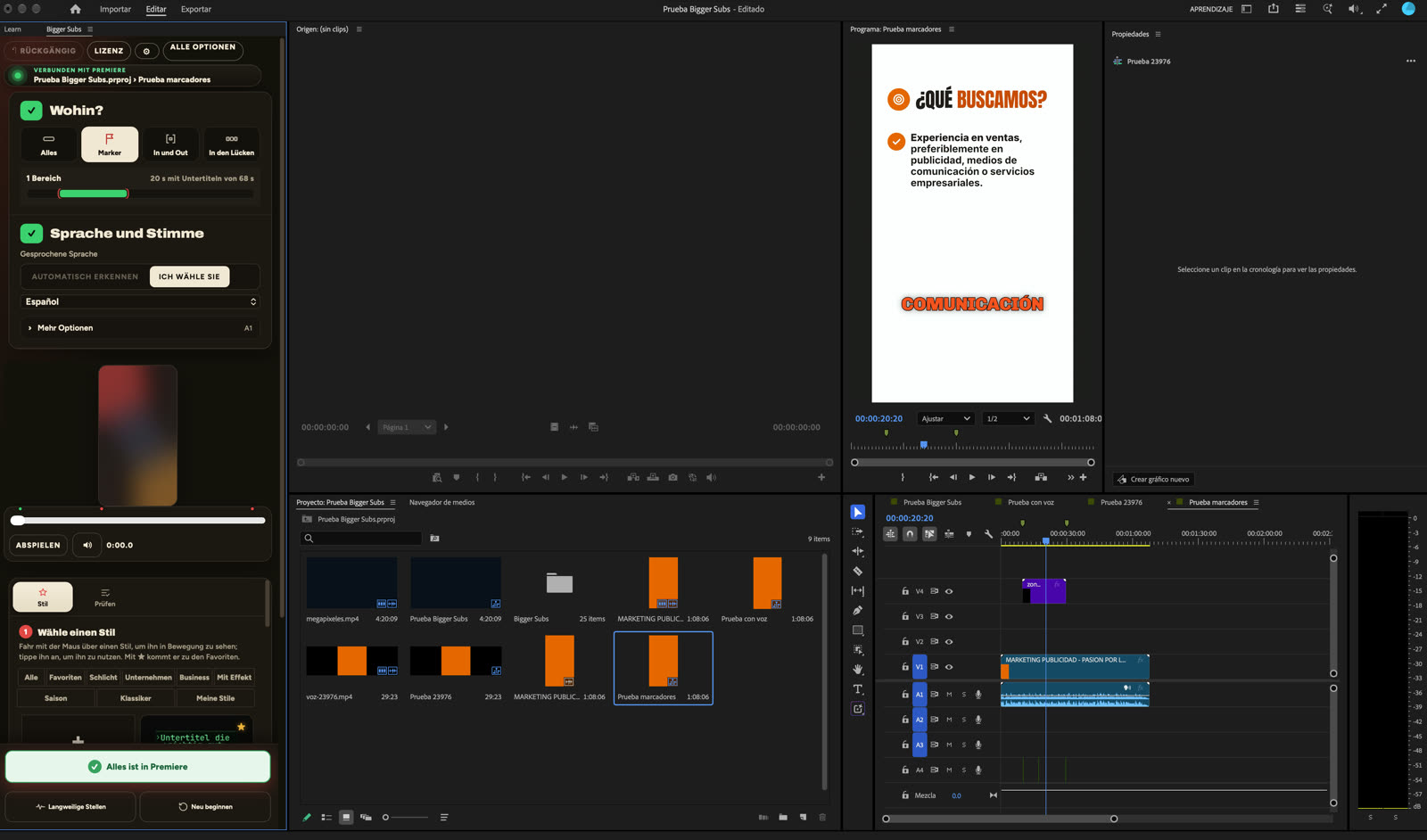
Bigger Subs hört auf deinem Computer die Stimme ab, schreibt jedes Wort, passt es zeitlich an die Stimme an und legt das Ergebnis als transparenten Clip auf eine eigene Spur deiner Timeline. In Premiere Pro läuft es als Panel, du verlässt dein Projekt also nie.
- Installiere Bigger Subs auf deinem Mac oder Windows-Computer und öffne Premiere Pro 2025 oder neuer.
- Öffne Fenster › UXP-Plugins › Bigger Subs.
- Lege fest, wohin die Untertitel kommen: in die ganze Sequenz, nur zwischen Markern oder nur in den In/Out-Bereich.
- Wähle die Sprache der Stimme und dann einen Stil aus der Galerie. Eine Vorschau zeigt ihn auf einem echten Bild deines Videos.
- Klicke auf „Erstellen“. Die Untertitel landen als transparenter ProRes-4444-Clip auf einer eigenen Spur, die Sounds auf einer weiteren.
- Öffne den Schritt „Überprüfen“, korrigiere beliebige Wörter und aktualisiere dann den Clip.
Du bekommst mehr als 60 Stile, automatische Hervorhebung der wichtigen Wörter, Effekte und Soundeffekte. Sichere Ränder halten den Text fern von den Schaltflächen bei TikTok, Reels und Shorts. Nichts wird hochgeladen: Das Video wird auf deinem Computer transkribiert, deshalb funktioniert es nach der Aktivierung auch offline.
Welche Methode passt zu dir?
- Der Kunde braucht eine SRT oder Untertiteldatei: der Untertitel-Tab von Premiere.
- Ein einzelner Titel oder ein Zitat: das Text-Werkzeug.
- Kurze Videos für Social Media: Bigger Subs.
Sie lassen sich auch kombinieren. Viele Editoren exportieren eine .srt für die Barrierefreiheit und nutzen animierte Untertitel für die Version, die sie in den sozialen Netzwerken veröffentlichen.
Tipps für Untertitel, die wirklich gelesen werden
- Halte jeden Untertitel auf ein bis zwei Zeilen mit etwa 40 Zeichen pro Zeile.
- Nimm eine fette serifenlose Schrift mit starkem Kontrast zum Filmmaterial.
- Halte Text aus dem unteren Fünftel von Hochformat-Videos heraus, wo die Social-Apps ihre eigene Oberfläche einblenden.
- Prüfe immer Namen, Marken und Zahlen. Dort macht die automatische Transkription Fehler.
FAQ
Kann ich in Premiere Pro kostenlos Untertitel hinzufügen?
Ja, wenn du schon Premiere Pro hast. Das Textwerkzeug, das Text-Bedienfeld und der Untertitel-Workflow sind eingebaut, einfache Untertitel brauchen also kein zusätzliches Tool.
Warum erscheinen meine Untertitel nicht im exportierten Video?
Untertitel werden nur eingebunden, wenn du es verlangst. Öffne im Exportfenster den Tab „Untertitel“ und wähle, ob sie ins Video eingebrannt oder als separate Datei exportiert werden sollen.
Wie lasse ich Untertitel Wort für Wort animiert erscheinen?
Die integrierten Untertitel von Premiere zeigen ganze Phrasen. Für Bewegung Wort für Wort, hervorgehobene Schlüsselwörter und Sound nutzt du Bigger Subs, das sie als transparenten Clip in deine Timeline legt.
Funktioniert Bigger Subs in Premiere Pro unter Windows?
Ja. Es funktioniert auf Mac und Windows mit Premiere Pro 2025 oder neuer, und auf dem Mac außerdem mit DaVinci Resolve und Final Cut Pro.
Teste Bigger Subs 2 Tage kostenlos
Mac und Windows. Funktioniert mit Premiere Pro 2025 oder neuer, DaVinci Resolve und Final Cut Pro. Alles läuft auf deinem Computer.
Kostenlosen Test holenWeitere Anleitungen: Animierte Untertitel in Premiere Pro · Automatische Untertitel in Premiere Pro · Untertitel-Plugin für Premiere Pro