 Bigger
Guías › Premiere Pro
Cómo poner subtítulos en Premiere Pro (manual y automático)
Dos formas de poner subtítulos a un video en Adobe Premiere Pro: las herramientas incluidas, que son gratis y excelentes para archivos de entrega, y una vía más rápida que te da subtítulos animados, listos para redes, en pocos minutos.
Actualizado el 28 de octubre de 2026 · por The Bigger Studio
Bigger Subs en Premiere Pro está probado a fondo en Mac. En Windows está en prueba y puede tener errores.
Respuesta rápida
- Una o dos líneas: elige la herramienta de texto (T), haz clic en el Monitor de programa y escribe. Recorta el clip de texto para que dure lo mismo que la voz.
- Un video completo: abre Window › Text, ve a la pestaña Captions y deja que Premiere transcriba la secuencia, o importa un archivo
.srt. - Subtítulos animados, palabra por palabra: usa Bigger Subs, que se abre como un panel dentro de Premiere Pro 2025 o más nuevo y pone los subtítulos en su propia pista.
Método 1: escribe los subtítulos con la herramienta de texto
Es la forma más antigua y todavía tiene sentido para un título, una cita o unas pocas líneas.
- Mueve el cursor al momento en que la persona empieza a hablar.
- Elige la herramienta de texto (T) y haz clic dentro del Monitor de programa. Escribe la línea.
- Abre el panel Essential Graphics (Window › Essential Graphics, pestaña Edit) para elegir la letra, el tamaño, el relleno, el contorno y la sombra.
- Recorta el nuevo clip de texto en la línea de tiempo para que termine cuando termina la frase.
- Duplica el clip con Alt/Option + arrastrar, cambia el texto y repite con la siguiente línea.
El problema es el tiempo. Un video de tres minutos puede tener 60 líneas o más, y cada una necesita un clip, un recorte y una revisión.
Método 2: usa los subtítulos (captions) de Premiere
Premiere Pro tiene un flujo de trabajo propio para subtítulos que es mucho más rápido que escribir cada línea.
Transcribe desde el audio
- Abre Window › Text.
- En la pestaña Transcript, elige el idioma y selecciona Transcribe sequence. Premiere escribe las palabras y marca quién está hablando.
- Pasa a la pestaña Captions y elige Create captions. Escoge el largo de línea, el número de líneas y el formato que necesitas.
- Aparece una pista de subtítulos sobre tu video. Haz clic en un subtítulo para corregirlo en el panel Text.
Importa un SRT
Si un cliente o un traductor te mandó un .srt, usa File › Import y arrastra el archivo a la línea de tiempo. Premiere lo convierte en una pista de subtítulos que todavía puedes editar.
Estilo y exportación
- Selecciona la pista de subtítulos para cambiar la letra, el color y la posición de todos a la vez.
- Para un archivo de entrega, abre File › Export › Media y luego la pestaña Captions. Puedes exportar un archivo aparte o quemar los subtítulos en el video.
Es la herramienta correcta cuando el cliente quiere un .srt limpio o subtítulos abiertos en una entrevista larga, un curso o un documental.
Dónde te frenan los métodos manuales
- Los subtítulos se muestran como un bloque de texto. No hay movimiento palabra por palabra, ni palabra clave resaltada, ni sonido.
- Hacer subtítulos cortos y con fuerza para redes sigue significando que tú cortas y das estilo a cada línea.
- Cada cambio de texto o de tiempo te obliga a volver a revisar todos los clips.
Para reels, anuncios y shorts, donde la mayoría mira sin sonido, quieres el look animado. Ahí entra Bigger Subs.
Método 3: subtítulos animados en minutos con Bigger Subs
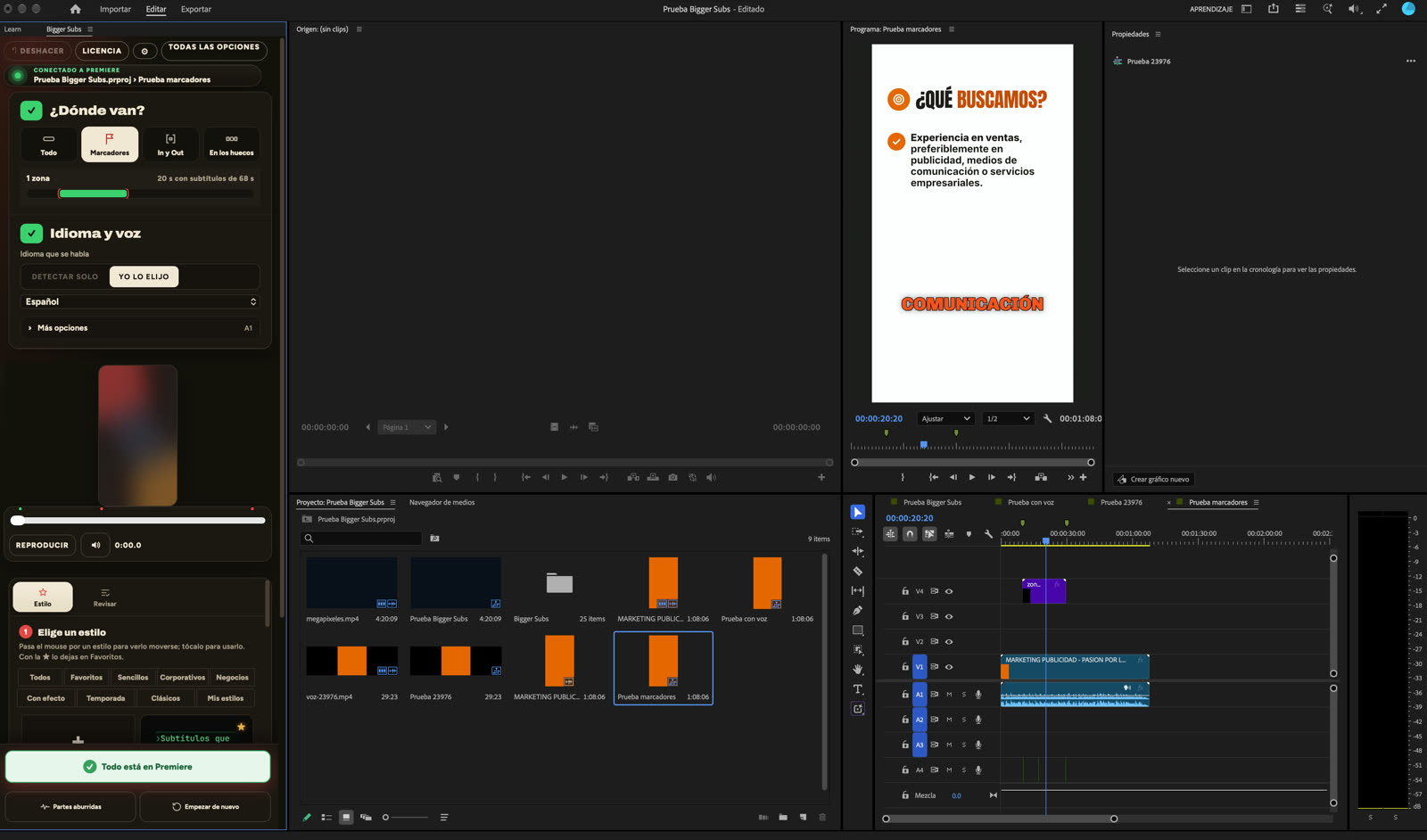
Bigger Subs escucha la voz en tu computadora, escribe cada palabra, la sincroniza con la voz y pone el resultado en tu línea de tiempo como un clip transparente en su propia pista. En Premiere Pro vive en un panel, así que nunca sales de tu proyecto.
- Instala Bigger Subs en tu computadora Mac o Windows y abre Premiere Pro 2025 o más nuevo.
- Abre Window › UXP Plugins › Bigger Subs.
- Elige dónde van los subtítulos: toda la secuencia, solo las partes entre marcadores o solo el rango In/Out.
- Elige el idioma de la voz y luego un estilo de la galería. Una vista previa te lo muestra sobre un cuadro real de tu video.
- Presiona crear. Los subtítulos llegan como un clip ProRes 4444 transparente en su propia pista, y los sonidos en la suya.
- Abre el paso de revisión para corregir cualquier palabra y luego actualiza el clip.
Tienes más de 60 estilos, énfasis automático en las palabras que importan, efectos y sonidos. Los márgenes seguros mantienen el texto lejos de los botones de TikTok, Reels y Shorts. No se sube nada: el video se transcribe en tu computadora, así que también funciona sin conexión después de activarlo.
¿Qué método te conviene?
- El cliente necesita un SRT o un archivo de subtítulos: la pestaña Captions de Premiere.
- Un título o una sola cita: la herramienta de texto.
- Videos cortos para redes sociales: Bigger Subs.
También se pueden combinar. Muchos editores exportan un .srt para accesibilidad y usan subtítulos animados en la versión que publican en redes.
Consejos para subtítulos que la gente sí lee
- Deja cada subtítulo en una o dos líneas, de unos 40 caracteres por línea.
- Usa una letra sans serif gruesa y con mucho contraste contra la imagen.
- Mantén el texto fuera del quinto inferior de los videos verticales, donde las redes ponen su propia interfaz.
- Revisa siempre nombres, marcas y números. Ahí es donde la transcripción automática se equivoca.
Preguntas
¿Puedo poner subtítulos en Premiere Pro gratis?
Sí, si ya tienes Premiere Pro. La herramienta de texto, el panel Text y el flujo de subtítulos vienen integrados, así que los subtítulos básicos no necesitan otra herramienta.
¿Por qué mis subtítulos no aparecen en el video exportado?
Los subtítulos solo se incluyen si lo pides. En la ventana de exportación, abre la pestaña Captions y elige quemarlos en el video o exportarlos como un archivo aparte.
¿Cómo hago que los subtítulos se muevan palabra por palabra?
Los subtítulos de Premiere muestran frases completas. Para movimiento palabra por palabra, palabras clave resaltadas y sonido, usa Bigger Subs, que los agrega como un clip transparente en tu línea de tiempo.
¿Bigger Subs funciona en Premiere Pro en Windows?
Sí. Funciona en Mac y Windows con Premiere Pro 2025 o más nuevo, y también con DaVinci Resolve y Final Cut Pro en Mac.
Prueba Bigger Subs gratis 2 días
Mac y Windows. Funciona con Premiere Pro 2025 o más nuevo, DaVinci Resolve y Final Cut Pro. Todo se hace en tu computadora.
Bajar la prueba gratisMás guías: Subtítulos animados en Premiere Pro · Subtítulos automáticos en Premiere Pro · Plugin de subtítulos para Premiere Pro