 Bigger
Guías › Subtítulos para podcasts
Subtítulos para podcasts en video: subtitula episodios y clips de entrevistas
Los podcasts en video viven o mueren por la reproducción automática sin sonido. Aquí verás cómo subtitular un episodio completo y convertir sus mejores momentos en clips animados, en DaVinci Resolve o Premiere Pro.
Actualizado el 29 de octubre de 2026 · por The Bigger Studio

Respuesta rápida
- Por qué subtitular: los clips de podcasts se ven sin sonido en redes sociales. Sin subtítulos, la mayoría sigue de largo.
- Primero edita, al final subtitula. Termina el corte y luego agrega los subtítulos para que el tiempo nunca cambie.
- Subtitula solo las partes que necesitas. Usa marcadores o puntos In/Out para los mejores momentos en lugar de toda la hora.
- Revisa siempre los nombres. Los nombres de invitados, marcas y palabras técnicas necesitan una revisión rápida.
Por qué los podcasts en video necesitan subtítulos
Un episodio de podcast es sobre todo gente hablando. En una plataforma donde se ve sin sonido, una imagen fija de dos personas frente a micrófonos no da ninguna razón para detenerse. Los subtítulos le dan al ojo algo que seguir y aclaran las palabras cuando el audio es bajo o los hablantes tienen acentos distintos. También hacen tu contenido accesible para personas sordas o con problemas de audición, y para cualquiera que mire en un lugar ruidoso.
La mayor parte del trabajo de video para podcasts se divide en dos tareas: el episodio completo para YouTube y clips cortos para TikTok, Reels y Shorts. Necesitan subtítulos diferentes, así que planea ambos.
Episodios largos y clips cortos
- Episodio completo: subtítulos tranquilos y simples, de una o dos líneas, legibles pero sin distraer. Muchas veces basta un archivo SRT para YouTube.
- Clips cortos: subtítulos grandes, animados, palabra por palabra, con la palabra clave resaltada. Aquí es donde el estilo marca la diferencia.
Si necesitas el flujo con SRT, mira nuestra guía de SRT.
Prepara tu edición
- Elige los clips. Marca los 30 a 60 segundos más fuertes con un marcador al inicio y otro al final.
- Limpia el audio. Quita los silencios largos y los errores. La música de fondo bajo la voz dificulta la transcripción, así que bájala o no la pongas en la pista de voz.
- Reencuadra a vertical. Para los clips cortos, recorta a cada persona para llenar un cuadro 9:16, o coloca a dos personas una encima de la otra.
- Deja espacio para los subtítulos. Mantén los rostros en la parte superior del cuadro y el tercio inferior libre.
Consejos para entrevistas con varias personas
- Mantén cada línea corta para que el espectador siga el ida y vuelta rápido.
- Usa un color distinto para cada persona solo si el video de verdad lo necesita. Si no, un solo estilo se ve más limpio.
- Cuando dos personas hablan al mismo tiempo, acepta que los subtítulos seguirán a la voz dominante y revisa esa parte a mano.
- Resalta la frase clave de la respuesta, no cada palabra. Demasiado énfasis se siente como gritar.
La forma nativa en DaVinci Resolve
- Coloca tu episodio o clip en la línea de tiempo.
- Ve a Timeline › Create Subtitles from Audio y elige el idioma y el preset de subtítulos.
- Lee la pista de subtítulos y corrige las palabras incorrectas.
- Dale estilo a toda la pista en el Inspector: fuente, tamaño, color y fondo.
Esto te da subtítulos legibles que aparecen una línea a la vez. Es una buena opción para episodios largos.
La forma nativa en Premiere Pro
- Abre el panel Text y ve a la pestaña Captions.
- Elige Transcribe sequence, selecciona el idioma y la pista de audio, y ejecútalo.
- Edita la transcripción y luego crea los subtítulos a partir de ella.
- Ajusta el estilo en la configuración de la pista de subtítulos.
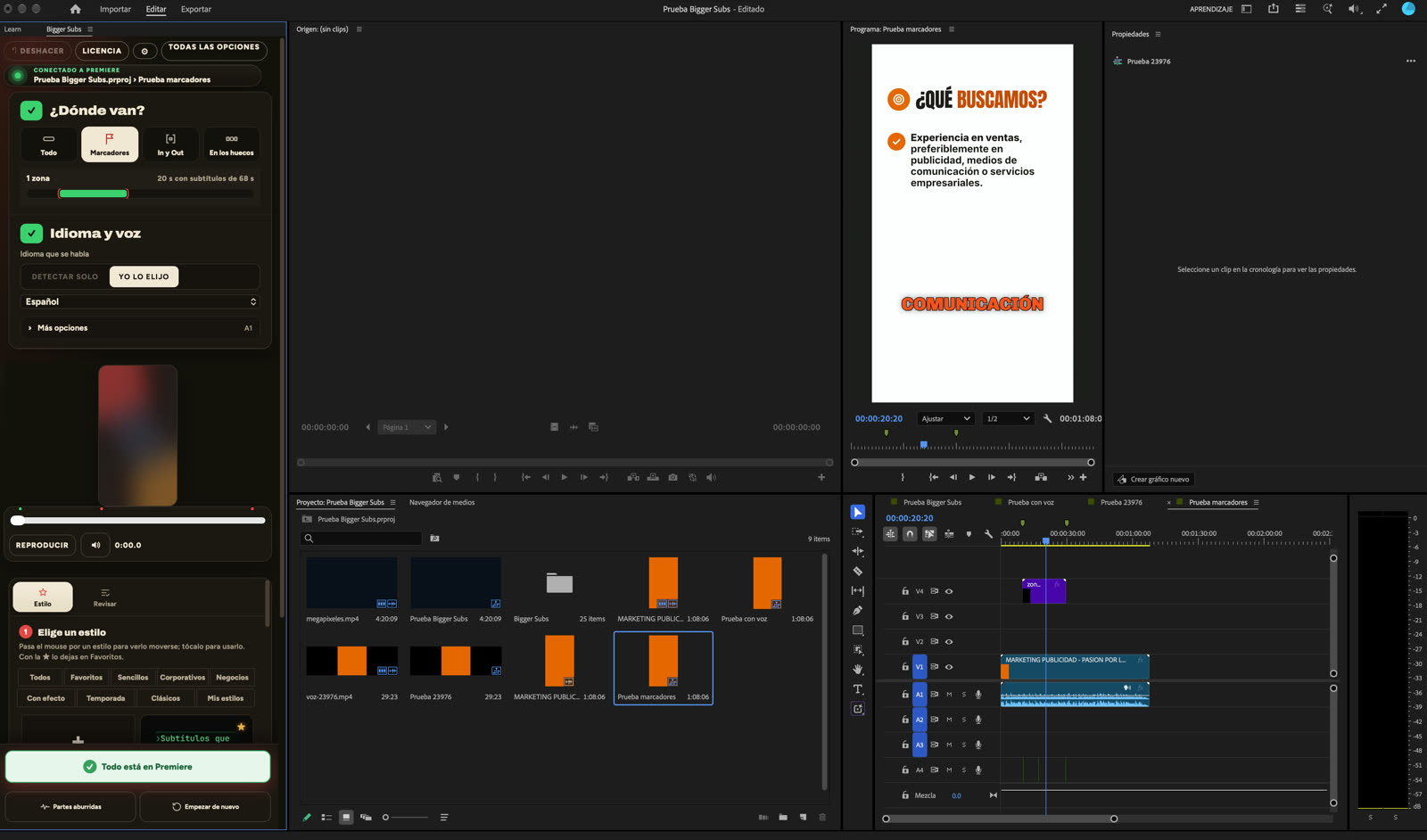
Subtítulos animados para clips de podcast con Bigger Subs
Para los clips cortos, Bigger Subs te da el estilo de las redes en pocos minutos. Es una app de escritorio para Mac y Windows que transcribe la voz en tu computadora y coloca subtítulos animados palabra por palabra en tu línea de tiempo, como un clip transparente en su propia pista. Los sonidos van en una pista aparte. Funciona con DaVinci Resolve (gratis y Studio), Final Cut Pro en Mac y Premiere Pro 2025 o más reciente, donde se abre como un panel desde Window › Plugins.
- Pon marcadores en las partes del episodio que quieres subtitular, o define puntos In y Out.
- Abre Bigger Subs y elige Marcadores o In/Out, para que solo esas partes reciban subtítulos.
- Elige el idioma del episodio y uno de más de 60 estilos. La vista previa usa un cuadro de tu propio video.
- Presiona crear y luego revisa los nombres y los números antes de terminar.
Puedes definir cuántas palabras aparecen a la vez, y los subtítulos respetan los márgenes seguros de TikTok, Reels y Shorts. Como todo corre en tu computadora, tus episodios sin publicar se mantienen privados, y después de activar funciona sin conexión.
Una rutina que se repite
Los podcasters que publican cada semana usan la misma rutina: cortan el episodio, marcan cinco o seis momentos fuertes, ejecutan los subtítulos sobre los marcadores, revisan el texto una vez y exportan los clips. Como Bigger Subs solo toca las zonas marcadas, es rápido de repetir, y puedes volver a correrlo más tarde si un clip cambia.
Preguntas
¿Debo subtitular un episodio completo de podcast o solo los clips?
Ambos sirven. Los subtítulos simples o un SRT funcionan para el episodio completo en YouTube, y los subtítulos animados funcionan mejor en clips cortos para redes sociales.
¿Bigger Subs puede subtitular solo los mejores momentos de un episodio?
Sí. Elige marcadores o puntos In/Out y solo esas zonas reciben subtítulos, así que no procesas toda la hora.
¿Funciona con Premiere Pro?
Sí. Funciona con Premiere Pro 2025 o más reciente en Mac y Windows, y se abre como un panel en Window › Plugins. También funciona con DaVinci Resolve y Final Cut Pro.
¿Mi episodio se sube a algún lado?
No. La voz se transcribe en tu computadora y el video no se sube. Después de la activación, la app funciona sin conexión.
Prueba Bigger Subs gratis 2 días
Mac y Windows. Funciona con DaVinci Resolve, Premiere Pro 2025 o más reciente y Final Cut Pro. Todo corre en tu computadora.
Bajar la prueba gratisMás guías: Transcribir video sin conexión · Subtítulos palabra por palabra en Premiere Pro · Resaltar palabras clave en los subtítulos · Zonas seguras para TikTok, Reels y Shorts