 Bigger
Anleitungen › Premiere Pro
Untertitel-Plugin für Premiere Pro: Bigger Subs installieren und nutzen
Bigger Subs öffnet sich als Panel direkt in Premiere Pro. Das ist die komplette Anleitung vom ersten Start bis zu animierten Untertiteln in deiner Timeline, geschrieben für Leute, die noch nie ein Plugin benutzt haben.
Aktualisiert am 28. Oktober 2026 · von The Bigger Studio
Bigger Subs in Premiere Pro ist auf dem Mac gründlich getestet. Unter Windows ist es noch im Test und kann Fehler haben.
Kurze Antwort
- Voraussetzungen: Adobe Premiere Pro 2025 oder neuer auf Mac oder Windows und die installierte Bigger-Subs-App.
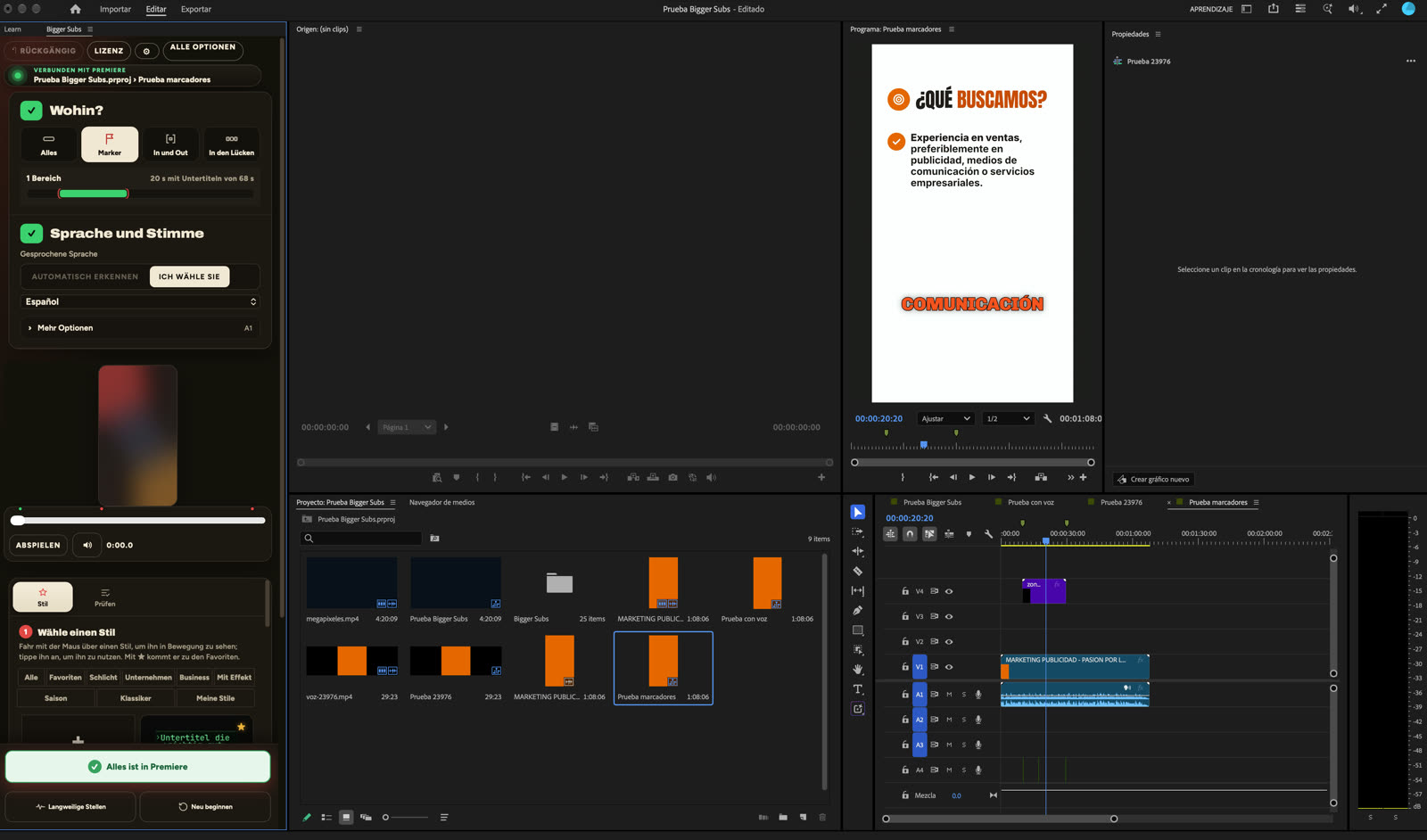
- Öffnen: Wähle in Premiere Pro Fenster › UXP-Plugins › Bigger Subs.
- Nutzen: Ort, Sprache und Stil wählen, auf „Erstellen“ klicken und den Text überprüfen.
Was das Plugin macht
Bigger Subs ist eine Desktop-App, die die Stimme in deinem Video auf deinem Computer transkribiert und daraus animierte Untertitel Wort für Wort baut. In Premiere Pro steht sie als Panel neben deiner Timeline bereit. Sie legt das Ergebnis als transparenten Clip (ProRes 4444 mit Transparenz) auf eine eigene Spur deiner Sequenz und die Sounds auf eine separate Spur, sodass du sie wie jeden anderen Clip bearbeiten, verschieben oder löschen kannst.
Dieselbe App funktioniert auf dem Mac auch mit DaVinci Resolve (kostenlos und Studio) und Final Cut Pro. Du kannst sie außerdem ohne das Panel im App-Fenster nutzen.
Schritt 1: Bigger Subs installieren
- Lade den Installer für dein System von der Bigger-Subs-Hauptseite herunter und führe ihn aus.
- Öffne die App einmal und aktiviere deine kostenlose Testversion. Die App installiert das Panel selbstständig in Premiere Pro, und nach der Aktivierung funktioniert sie offline.
- Wenn Premiere Pro in diesem Moment geöffnet war, starte es neu, damit das Panel erscheint.
Schritt 2: Das Panel in Premiere Pro öffnen
- Öffne ein Projekt und eine Sequenz, in der jemand spricht.
- Wähle Fenster › UXP-Plugins › Bigger Subs.
- Dock das Panel, wo es dir gefällt. Viele Editoren legen es neben den Programmmonitor.
Wenn Bigger Subs nicht im Menü erscheint, prüfe, ob du Premiere Pro 2025 oder neuer nutzt und ob die App auf demselben Computer installiert wurde.
Schritt 3: Festlegen, wohin die Untertitel kommen
Das Panel bietet drei Optionen:
- Alles: die ganze Sequenz.
- Marker: nur die Bereiche, die du markiert hast. Setze am Anfang und Ende jedes Teils, der Untertitel bekommen soll, einen Marker.
- In/Out: nur der Bereich zwischen deinen In- und Out-Punkten.
Bereiche sind nützlich, wenn ein Video Sprache und Musik mischt oder wenn du nur die besten Momente untertiteln willst.
Schritt 4: Sprache und Stil
- Wähle die Sprache, die im Video gesprochen wird. Bigger Subs transkribiert viele Sprachen.
- Stöbere in der Stilgalerie. Es gibt mehr als 60, nach Art gruppiert.
- Wähle einen Stil. Die Vorschau zeigt ihn auf einem echten Bild deines eigenen Videos, sodass du die Lesbarkeit beurteilen kannst, bevor du erstellst.
Schritt 5: Erstellen
Klicke auf die Schaltfläche „Erstellen“. Bigger Subs transkribiert die Stimme, passt jedes Wort zeitlich an, wählt die Schlüsselwörter zur Hervorhebung und rendert die Untertitel. Wenn es fertig ist, erscheint der Clip auf einer eigenen Spur in deiner Sequenz, mit den Sounds auf einer weiteren Spur. Das Panel lässt deine Timeline unangetastet, bis auf diese neuen Spuren.
Schritt 6: Den Text überprüfen
Kein automatisches Transkript ist perfekt. Öffne den Schritt „Überprüfen“, lies die Zeilen und korrigiere falsche Wörter, besonders Namen, Marken und Zahlen. Aktualisiere dann den Clip. Nur die Untertitel werden neu erstellt, der Rest deines Schnitts bleibt, wie er ist.
Panel oder App-Fenster?
Das Panel ist eine einfachere Version, gemacht zum Arbeiten, ohne Premiere zu verlassen: Ort, Sprache, Stil mit Vorschau, Erstellen und Überprüfen. Das App-Fenster hat den vollen Satz an Reglern, etwa detaillierte Anpassungen an Buchstaben und Effekten. Nutze das Panel für Tempo und das Fenster, wenn du feinjustieren willst.
Gut zu wissen
- Datenschutz: Das Video wird nicht ins Internet hochgeladen. Die Transkription läuft auf deinem Computer.
- Sichere Ränder: Die Untertitel meiden die Bereiche, die TikTok, Reels und Shorts verdecken.
- Sprachen: Die Oberfläche der App gibt es in sechs Sprachen.
- Computer: Ein Computer mit guter Grafikkarte beschleunigt den Vorgang.
Ein typischer Ablauf
Die meisten Editoren folgen derselben Routine. Zuerst beenden sie den Schnitt, damit sich das Timing des Audios nicht mehr ändert. Dann setzen sie Marker auf die Teile, die Untertitel brauchen, öffnen das Panel, wählen einen Stil und erstellen. Nach einer kurzen Kontrolle von Namen und Zahlen sehen sie sich das Ergebnis einmal ohne Ton an, so wie es die meisten Zuschauer tun. Ändert sich der Schnitt später, lassen sie das Panel für diesen Bereich einfach noch einmal laufen.
Fehlerbehebung
- Das Panel ist leer oder öffnet sich nicht: Stelle sicher, dass die Bigger-Subs-App installiert ist und mindestens einmal geöffnet wurde, und starte dann Premiere Pro neu.
- Das Transkript ist falsch: Prüfe, ob du die richtige Sprache gewählt hast und ob die Sprachspur klar ist und nicht von Musik übertönt wird.
- Die Untertitel sind in der Timeline verdeckt: Prüfe, ob die neue Spur aktiviert ist und über deinem Video liegt.
FAQ
Wo finde ich das Bigger-Subs-Panel in Premiere Pro?
Wähle in Premiere Pro Fenster › UXP-Plugins › Bigger Subs. Du brauchst Premiere Pro 2025 oder neuer.
Brauche ich eine Internetverbindung?
Nur zum Aktivieren. Danach wird die Stimme auf deinem Computer transkribiert und die App funktioniert offline.
Funktioniert das Plugin unter Windows?
Ja. Bigger Subs für Premiere Pro läuft auf Mac und Windows.
Kann ich es testen, bevor ich bezahle?
Ja. Es gibt eine kostenlose Testphase von 2 Tagen mit allem Drum und Dran, und danach zahlst du einmalig statt eines monatlichen Abos.
Teste Bigger Subs 2 Tage kostenlos
Mac und Windows. Funktioniert mit Premiere Pro 2025 oder neuer, DaVinci Resolve und Final Cut Pro. Alles läuft auf deinem Computer.
Kostenlosen Test holenWeitere Anleitungen: Untertitel in Premiere Pro hinzufügen · Animierte Untertitel in Premiere Pro · Automatische Untertitel in Premiere Pro · Untertitel in Final Cut Pro