 Bigger
Anleitungen › SRT-Dateien
SRT-Untertitel in DaVinci Resolve und Premiere Pro: Import und Export
Eine SRT ist die Datei, die jede Plattform versteht. So holst du eine in DaVinci Resolve oder Premiere Pro, wie du deine eigene exportierst und was du tust, wenn du mehr als reinen Text willst.
Aktualisiert am 29. Oktober 2026 · von The Bigger Studio
Bigger Subs in Premiere Pro ist auf dem Mac gründlich getestet. Unter Windows ist es noch im Test und kann Fehler haben.
Kurze Antwort
- Was eine SRT ist: eine reine Textdatei mit nummerierten Zeilen, einer Start- und Endzeit und den Wörtern, die angezeigt werden.
- DaVinci Resolve: Datei › Importieren › Untertitel zum Importieren und die Seite „Deliver“ zum Exportieren.
- Premiere Pro: Importiere die Datei in dein Projekt und füge sie der Sequenz als Untertitelspur hinzu; Export über Datei › Exportieren › Untertitel.
- Du willst einen gestalteten Look? Eine SRT enthält keinen Stil. Bigger Subs erstellt animierte Untertitel direkt auf deiner Timeline und kann den Text auch als SRT speichern.
Was in einer SRT-Datei steckt
SRT steht für SubRip. Es ist das einfachste Untertitelformat, das es gibt, und fast jede Plattform akzeptiert es. Öffne eine in einem beliebigen Texteditor und du siehst Blöcke wie diesen: eine Nummer, eine Zeile mit Start- und Endzeit, getrennt durch einen Pfeil, ein bis zwei Zeilen Text, dann eine Leerzeile.
Das ist alles. Es gibt keine Schrift, keine Farbe und keine Position. Jede Plattform oder jedes Schnittprogramm entscheidet selbst, wie der Text gezeichnet wird. Deshalb ist eine SRT perfekt für Barrierefreiheit und für den Upload zu YouTube oder Facebook, aber nicht für einen eigenen Look. Wenn die Wörter auf dem Bildschirm knallen sollen, brauchst du einen anderen Weg, den wir am Ende behandeln.
Eine SRT in DaVinci Resolve importieren
- Öffne dein Projekt und stelle sicher, dass die gewünschte Timeline aktiv ist.
- Klicke mit der rechten Maustaste in den Spurbereich und füge eine Untertitelspur hinzu, falls die Timeline noch keine hat.
- Gehe zu Datei › Importieren › Untertitel und wähle deine .srt-Datei. Sie landet im Media Pool.
- Ziehe den Untertitel-Clip aus dem Media Pool auf die Untertitelspur.
- Verschiebe den Clip so, dass sein erstes Bild mit dem ersten Bild deines Schnitts übereinstimmt.
Du kannst auf den Untertitel-Clip klicken, um Zeilen im Inspector zu bearbeiten, Schrift, Größe und Farbe der ganzen Spur zu ändern und Zeilen zu teilen oder zusammenzuführen. Der Look gilt für alle Zeilen gleichzeitig.
Eine SRT aus DaVinci Resolve exportieren
- Gehe auf die Seite Deliver.
- Suche in den Videoeinstellungen die Untertitel-Optionen und aktiviere den Untertitel-Export.
- Wähle SRT als Format. Wähle eine separate Datei, damit der Text nicht ins Bild eingebrannt wird.
- Füge den Job zur Render-Warteschlange hinzu und rendere. Du bekommst eine .srt-Datei neben deinem Video.
Eine SRT in Premiere Pro importieren
- Öffne das Projekt und wähle Datei › Importieren. Wähle deine .srt-Datei; Premiere erkennt sie als Untertiteldatei.
- Ziehe die Untertiteldatei aus dem Projekt-Bedienfeld auf deine Sequenz, über die Videospuren.
- Öffne das Text-Bedienfeld und den Tab „Untertitel“, um jede Zeile zu lesen und zu bearbeiten.
- Prüfe vor dem Export Sprache und Untertitelformat in den Einstellungen der Spur.
Eine SRT aus Premiere Pro exportieren
- Wähle die Sequenz mit deinen Untertiteln.
- Wähle Datei › Exportieren › Untertitel.
- Wähle das SRT-Format und einen Speicherort.
Wenn du das Video selbst exportierst, kannst du auch festlegen, dass die Untertitel als separate Sidecar-Datei beigelegt werden, sodass die Plattform Video und Text zusammen erhält.
Häufige SRT-Probleme
- Seltsame Zeichen: Speichere die Datei als UTF-8. Akzente und Sonderzeichen gehen in anderen Kodierungen kaputt.
- Zu lange Zeilen: Halte jede Zeile kurz, etwa 40 Zeichen, mit höchstens zwei Zeilen pro Block. Lange Zeilen sind auf dem Handy schwer lesbar.
- Timing stimmt nicht: Prüfe den Start-Timecode der Timeline und die Bildrate. Ein Unterschied verschiebt jede Zeile um denselben Betrag.
- Falsche Reihenfolge: Die Blöcke müssen der Reihe nach nummeriert sein und dürfen sich zeitlich nicht überlappen.
Eine SRT ist auch die Datei, die du einem Kunden oder Übersetzer schickst. Sie können die Wörter in einem Texteditor korrigieren, zurückschicken, und du importierst sie wieder.
Wenn eine SRT nicht genügt
Bei kurzen Hochformat-Videos schauen die meisten ohne Ton, und schlichter weißer Text am unteren Bildrand hält die Aufmerksamkeit nicht. Social-Creator nutzen Wörter, die einzeln erscheinen, mit hervorgehobenem Schlüsselwort, einem Hintergrund und einem kleinen Sound. Eine Standard-SRT kann nichts davon.
Der schnelle Weg mit Bigger Subs
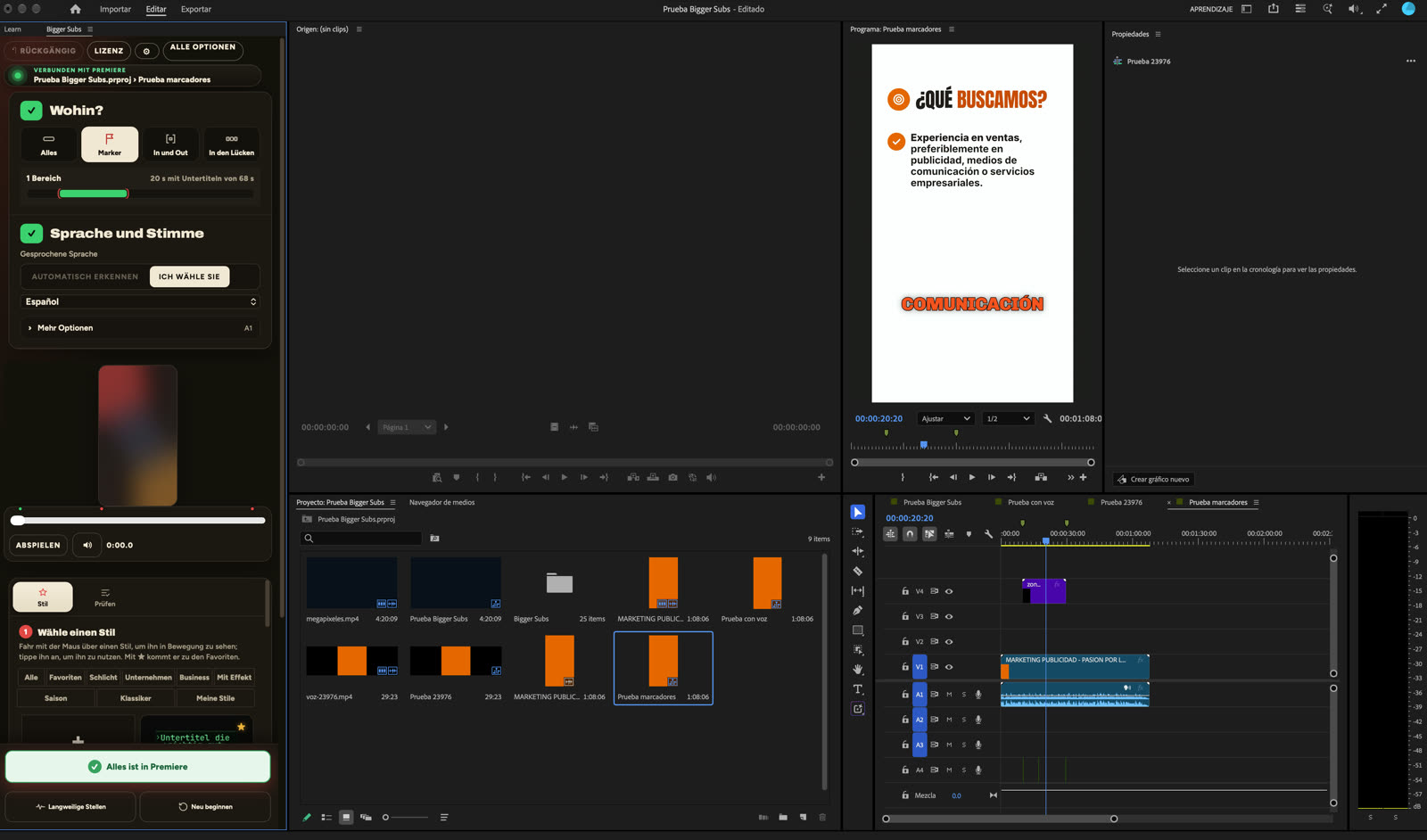
Bigger Subs ist eine Desktop-App für Mac und Windows. Sie transkribiert die Stimme auf deinem Computer, ohne das Video hochzuladen, und setzt animierte Wort-für-Wort-Untertitel als transparenten Clip auf einer eigenen Spur auf deine Timeline. Die Sounds kommen auf eine weitere Spur. Es funktioniert mit DaVinci Resolve (kostenlos und Studio), Final Cut Pro auf dem Mac und Premiere Pro 2025 oder neuer, wo es sich als Panel unter Fenster › Plugins öffnet.
- Öffne Bigger Subs und verbinde es mit deinem Schnittprogramm.
- Wähle, wohin die Untertitel kommen: überall, Marker, In/Out-Punkte oder die Lücken.
- Wähle die Sprache und einen von über 60 Stilen. Die Vorschau nutzt ein echtes Bild deines Videos.
- Erstellen. Prüfe dann den Text und korrigiere Namen und Zahlen, bevor du fertig bist.
Es kann den Text auch als SRT-Datei speichern, sodass du eine Kopie für YouTube oder einen Kunden hast und trotzdem die animierte Version in deinem Schnitt behältst. Beide stammen aus demselben Transkript, du prüfst die Wörter also nur einmal.
Welche Methode solltest du nehmen?
Nutze eine SRT, wenn die Plattform den Text selbst zeichnet, wenn ein Kunde eine Datei zur Freigabe braucht oder wenn du in mehreren Sprachen lieferst. Nutze animierte Untertitel in der Timeline, wenn der Look Teil deines Videos ist. Viele Cutter machen beides: Sie liefern die animierte Version für Social Media und die SRT für die lange Version auf YouTube.
FAQ
Wie importiere ich eine SRT-Datei in DaVinci Resolve?
Gehe zu Datei › Importieren › Untertitel, wähle die .srt-Datei, ziehe dann den Untertitel-Clip aus dem Media Pool auf eine Untertitelspur und richte ihn am ersten Bild deiner Timeline aus.
Wie exportiere ich eine SRT aus Premiere Pro?
Wähle deine Sequenz und dann Datei › Exportieren › Untertitel, wähle anschließend das SRT-Format und einen Speicherort.
Kann eine SRT-Datei Schriften und Farben enthalten?
Nein. Eine SRT enthält nur Text und Timing. Die Plattform oder das Schnittprogramm entscheidet, wie es aussieht. Für einen gestalteten, animierten Look brauchst du Untertitel auf der Timeline, wie sie Bigger Subs erstellt.
Kann Bigger Subs eine SRT speichern?
Ja. Bigger Subs kann den transkribierten Text als SRT-Datei speichern und setzt außerdem die animierten Untertitel auf deine Timeline.
Teste Bigger Subs 2 Tage kostenlos
Mac und Windows. Funktioniert mit DaVinci Resolve, Premiere Pro 2025 oder neuer und Final Cut Pro. Alles läuft auf deinem Computer.
Kostenlosen Test holenWeitere Anleitungen: Untertitel in DaVinci Resolve hinzufügen · Untertitel in Premiere Pro hinzufügen · Automatische Untertitel in Premiere Pro · Video offline transkribieren