 Bigger
Anleitungen › Premiere Pro
Animierte Untertitel in Premiere Pro: Untertitel Wort für Wort
Der Social-Media-Look, bei dem Wörter erscheinen, während sie gesprochen werden, mit farbigen Schlüsselwörtern und etwas Bewegung, ist leicht zu mögen und mühsam zu bauen. So geht es von Hand, und so bekommst du ihn in Minuten.
Aktualisiert am 28. Oktober 2026 · von The Bigger Studio
Bigger Subs in Premiere Pro ist auf dem Mac gründlich getestet. Unter Windows ist es noch im Test und kann Fehler haben.

Kurze Antwort
- Von Hand: Erstelle den Text und animiere dann Skalierung, Position oder Deckkraft mit Keyframes für jedes einzelne Wort. Das funktioniert, ist aber langsam.
- Mit einer Vorlage: Speichere einen Textstil in Essential Graphics und nutze ihn wieder. Schneller, aber immer noch nicht Wort für Wort.
- Automatisch: Bigger Subs transkribiert die Stimme und animiert jedes Wort für dich, direkt in Premiere Pro 2025 oder neuer.
Was Untertitel animiert wirken lässt
Wenn Leute von animierten Untertiteln sprechen, meinen sie meist eine Mischung aus fünf Dingen:
- Wörter erscheinen im Takt der Stimme, ein paar auf einmal statt eines ganzen Satzes.
- Ein Auftritt: Die Wörter poppen auf, gleiten herein, blenden ein oder fallen an ihren Platz.
- Hervorhebung: Das wichtige Wort ist größer oder hat eine andere Farbe.
- Ein Stil: eine wiedererkennbare Schrift, Farbe und ein Hintergrund.
- Sound: ein leiser Klick oder Schlag, wenn ein Wort landet.
Wenn alle fünf zur Stimme passen, wirkt das Video sorgfältig geschnitten. Wenn nicht, wirkt es billig.
Der manuelle Weg in Premiere Pro
- Transkribiere die Sequenz unter Fenster › Text, um die Wörter und ihr Timing zu bekommen.
- Erstelle mit dem Text-Werkzeug (T) eine Textebene und gestalte sie in Essential Graphics.
- Schneide den Text so, dass jeder Clip ein bis drei Wörter enthält, passend zur Stimme.
- Öffne für jeden Clip die Effekteinstellungen und setze Keyframes. Zum Beispiel Skalierung von 70 % auf 100 % in sechs Bildern und Deckkraft von 0 auf 100 %.
- Wähle die Keyframes aus, klicke mit der rechten Maustaste und wähle Zeitliche Interpolation › Ease Out, damit die Bewegung nicht roboterhaft aussieht.
- Färbe die Schlüsselwörter von Hand ein und lege unter jeden Treffer einen Soundeffekt.
Zum Lernen ist das ein guter Weg und für einen 20-Sekunden-Clip völlig in Ordnung. Bei einem 10-Minuten-Video kann es einen ganzen Tag dauern, und jede Änderung am Audio heißt, dass du Teile davon neu machst.
Der schnelle Weg: Bigger Subs in Premiere Pro
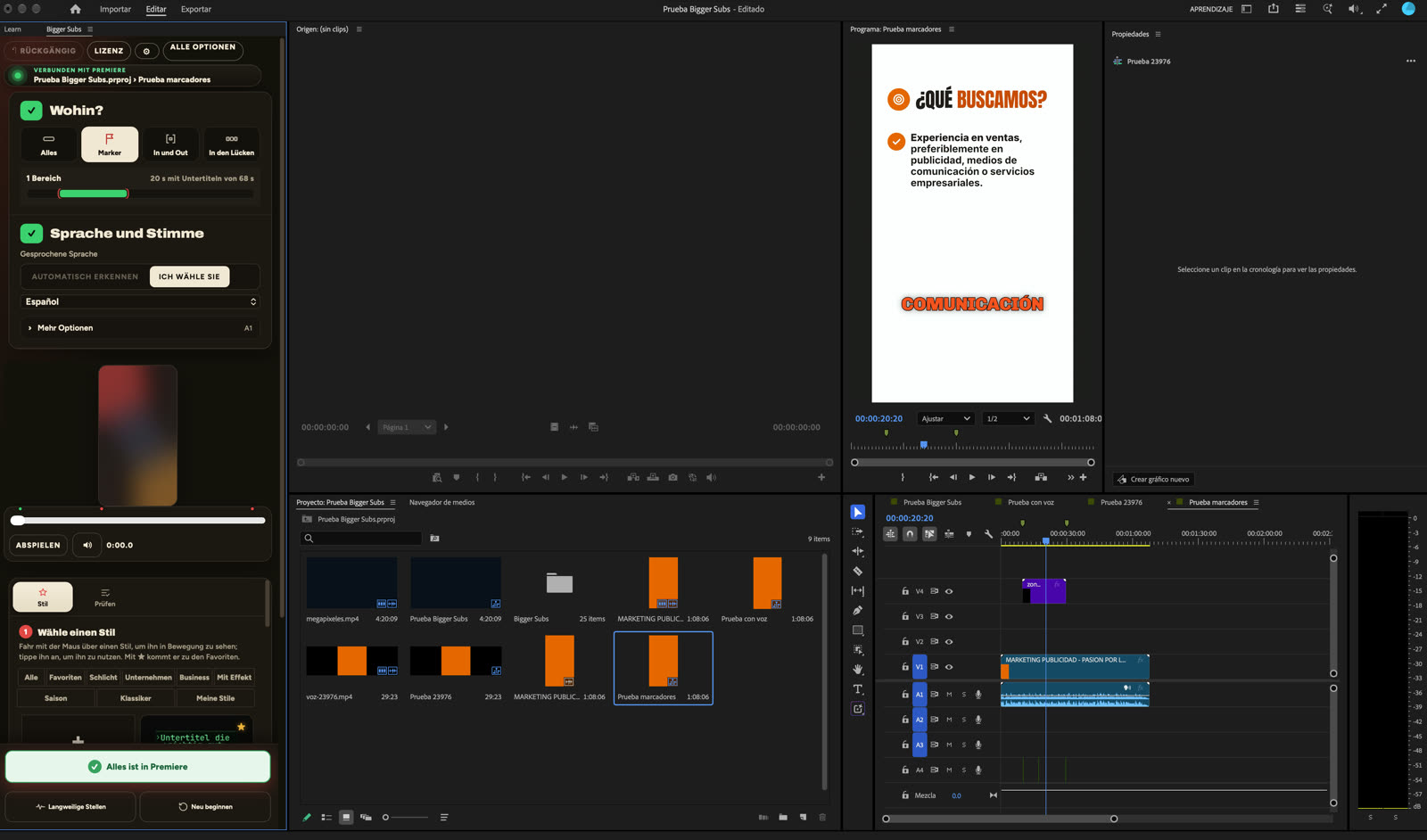
Bigger Subs erledigt diese ganze Liste für dich. Es transkribiert das Audio auf deinem Computer, passt jedes Wort zeitlich an die Stimme an und zeichnet die Animation. Das Ergebnis landet als transparenter Clip auf einer eigenen Spur deiner Timeline, sodass Video und Schnitt genau so bleiben, wie sie sind.
- Öffne deine Sequenz in Premiere Pro 2025 oder neuer.
- Öffne Fenster › UXP-Plugins › Bigger Subs. Direkt in Premiere erscheint ein Panel.
- Lege fest, wohin die Untertitel kommen: überall, in die Bereiche zwischen Markern oder in den In/Out-Bereich.
- Wähle Sprache und Stil. Die Vorschau zeigt den Stil auf einem echten Bild deines Videos, bevor du irgendetwas erstellst.
- Klicke auf „Erstellen“. Ein transparenter ProRes-4444-Clip mit den animierten Untertiteln landet auf einer eigenen Spur, die Sounds auf einer weiteren.
- Öffne den Schritt „Überprüfen“, korrigiere beliebige Wörter und aktualisiere.
Was du steuern kannst
- Mehr als 60 Stile, von klaren, seriösen Looks bis zu lauten, energiegeladenen.
- Hervorhebung von Schlüsselwörtern, automatisch aus Stimme und Bedeutung gewählt und bearbeitbar.
- Effekte und Auftritte, die du stärker oder dezenter machen kannst.
- Soundeffekte auf einer eigenen Spur, damit du sie stummschalten oder verschieben kannst.
- Sichere Ränder für TikTok, Reels und Shorts, damit nichts hinter der Oberfläche verschwindet.
- Wörter pro Einblendung: zeige je nach Tempo ein, zwei oder drei Wörter pro Treffer.
Animierte Untertitel und Barrierefreiheit
Animierte Untertitel sind eine Designentscheidung, kein Ersatz für richtige Untertitel. Wenn dein Video außerdem eine Untertiteldatei für die Barrierefreiheit oder eine Plattformvorgabe braucht, erstelle mit dem Untertitel-Tab von Premiere eine .srt und veröffentliche beide Versionen: die animierte für Social-Media-Feeds und die Untertiteldatei dort, wo sie verlangt wird.
Stile für jede Art von Video
Der richtige Stil hängt vom Video ab. Ein Firmeninterview braucht etwas Ruhiges und Klares, mit wenig Bewegung und starkem Kontrast. Ein Produktspot verträgt einen lauten Stil mit großen farbigen Wörtern und einem Schlag-Sound. Ein Hochformat-Clip für eine Personal Brand funktioniert meist am besten mit einem unverwechselbaren Stil, den du jedes Mal verwendest. Bigger Subs gruppiert seine Stile nach Art, sodass du mit der gewünschten Stimmung beginnen, sie an deinem eigenen Material in der Vorschau ansehen und dich in Sekunden umentscheiden kannst, ohne Keyframes neu zu setzen.
Tipps für animierte Untertitel, die funktionieren
- Zwei oder drei Wörter auf einmal lassen sich leichter lesen als eine ganze Zeile. Ein Wort auf einmal passt zu schneller, knackiger Sprache.
- Nutze eine Akzentfarbe für die Hervorhebung. Drei verschiedene Farben machen den Bildschirm unruhig.
- Bleibe in einer Serie bei einem einheitlichen Stil, damit die Leute deine Videos wiedererkennen.
- Sieh dir dein Video vor dem Veröffentlichen auf dem Handy ohne Ton an.
FAQ
Wie animiere ich Text Wort für Wort in Premiere Pro?
Von Hand teilst du den Text in einen Clip pro Wort oder Wortgruppe und setzt für jeden Keyframes. Um dir das zu sparen, erstellt Bigger Subs die Animation Wort für Wort automatisch aus dem Audio.
Machen animierte Untertitel meine Timeline langsamer?
Die Untertitel kommen als ein transparenter Videoclip auf einer eigenen Spur, der wie jeder andere Clip abgespielt wird. Du hast keine Dutzende Textebenen mit Keyframes, die das Projekt bremsen.
Kann ich den Stil ändern, nachdem ich die Untertitel erstellt habe?
Ja. Wähle einen anderen Stil oder bearbeite die Wörter im Schritt „Überprüfen“ und aktualisiere den Clip. Dein Video und der restliche Schnitt bleiben unberührt.
Welche Version von Premiere Pro brauche ich?
Bigger Subs funktioniert mit Adobe Premiere Pro 2025 oder neuer, auf Mac und Windows.
Teste Bigger Subs 2 Tage kostenlos
Mac und Windows. Funktioniert mit Premiere Pro 2025 oder neuer, DaVinci Resolve und Final Cut Pro. Alles läuft auf deinem Computer.
Kostenlosen Test holenWeitere Anleitungen: Untertitel in Premiere Pro hinzufügen · Automatische Untertitel in Premiere Pro · Untertitel-Plugin für Premiere Pro · Schlüsselwörter in Untertiteln hervorheben