 Bigger
 Anleitungen › DaVinci Resolve
Schlüsselwörter in Untertiteln in DaVinci Resolve hervorheben
Untertitel, bei denen jedes Wort gleich aussieht, werden leicht übersehen. Wenn das wichtige Wort die Farbe wechselt, wächst oder eine Box dahinter bekommt, kommt die Botschaft auch ohne Ton an. So geht's in DaVinci Resolve.
Aktualisiert am 1. Oktober 2026 · von The Bigger Studio
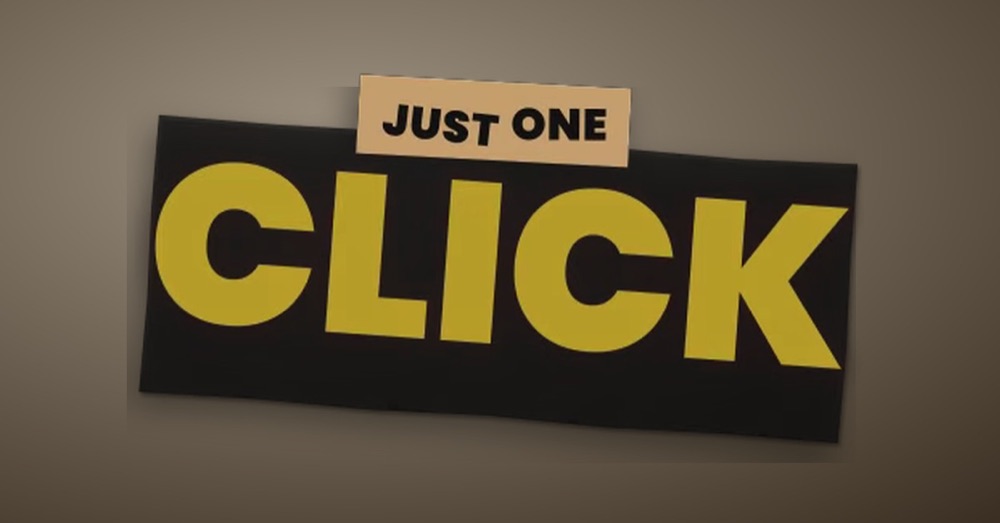
Drei Wege, ein Wort hervorzuheben
- Farbe: das Schlüsselwort in Gelb, Grün oder deiner Markenfarbe, der Rest in Weiß. Am einfachsten und am häufigsten.
- Größe: das Schlüsselwort größer als der Rest, manchmal in einer eigenen Zeile.
- Markierungsbox: eine volle Box hinter dem Wort, wie ein Textmarker auf Papier.
Nimm ein Schlüsselwort pro Untertitel, höchstens zwei. Wenn alles hervorgehoben ist, ist nichts hervorgehoben.
Von Hand: Text+ in DaVinci Resolve
Das funktioniert in DaVinci Resolve (kostenlos und Studio).
- Füge einen Text+-Titel über deinem Clip hinzu und tippe den Untertitel.
- Öffne ihn auf der Fusion-Seite. Rechtsklicke im Text+-Werkzeug auf das Textfeld und füge einen Character Level Styling-Modifikator hinzu.
- Markiere nur das Schlüsselwort im Viewer und ändere im Modifikator Farbe oder Größe. Der Rest des Untertitels bleibt, wie er war.
- Für eine Markierungsbox füge hinter dem Wort eine Background-Form (oder eine Rectangle-Maske auf einer Volltonfarbe) in seiner Größe hinzu und animiere ihre Breite über 3–4 Bilder von 0 auf voll, damit sie sich aufzieht.
- Speichere das Ergebnis als Makro, damit das nächste Schlüsselwort Sekunden statt Minuten dauert.
Automatisch: Bigger Subs
Bigger Subs hört, wie du jeden Satz sagst, und schlägt Wörter zur Betonung vor. Du wählst, wie: hervorheben, ihm einen Impact geben (ein sauberer Treffer beim Einblenden) oder einen Satz in Ebenen bauen, bei dem das Schlüsselwort groß zwischen kleineren steht. Ändere alles mit einem Klick.
- Jeder Stil hat seine eigene Betonung, für ihn gemacht, statt überall dasselbe gelbe Wort.
- Sounds können der Betonung folgen: ein Kamera- oder Papierklick, wenn ein Wort hervorgehoben wird, ein sauberer Hit bei einem Impact.
- Es landet in deiner Timeline als ein Clip mit Transparenz, bereit zum Verschieben, Trimmen oder Graden.
Es funktioniert mit DaVinci Resolve (kostenlos und Studio) auf Mac und Windows. Es kostet einmalig 59 $, und du kannst die volle App 2 Tage kostenlos testen.
FAQ
Welche Wörter soll ich hervorheben?
Zahlen, Ergebnisse, Preise, das überraschende Wort und die Handlungsaufforderung. Lass Füllwörter wie „wirklich“ oder „sehr“ weg.
Gelb oder eine andere Farbe?
Gelb auf Weiß ist auf fast jedem Material gut lesbar. Wenn deine Marke eine starke Farbe hat, nutze sie nur für das Schlüsselwort.
Teste es in deiner eigenen Timeline
Gebaut von einem Videoeditor, nachdem ihn ein Untertitel-Plugin enttäuscht hatte. Teste die volle App 2 Tage kostenlos.
Kostenlosen Test holenWeitere Anleitungen: Wort-für-Wort-Untertitel · Untertitel im Hormozi-Stil · Animierte Untertitel in DaVinci Resolve