 Bigger
Guías › Premiere Pro
Subtítulos animados en Premiere Pro: palabra por palabra
El look de redes sociales, con las palabras apareciendo al ritmo de la voz, palabras clave en color y un poco de movimiento, es fácil de querer y tedioso de armar. Así se hace a mano y así se consigue en minutos.
Actualizado el 28 de octubre de 2026 · por The Bigger Studio
Bigger Subs en Premiere Pro está probado a fondo en Mac. En Windows está en prueba y puede tener errores.

Respuesta rápida
- A mano: crea el texto y anima su escala, posición u opacidad con fotogramas clave en cada palabra. Funciona, pero es lento.
- Con un preset: guarda un estilo de texto en Essential Graphics y reutilízalo. Es más rápido, pero todavía no es palabra por palabra.
- Automáticamente: Bigger Subs transcribe la voz y anima cada palabra por ti, directo dentro de Premiere Pro 2025 o más nuevo.
Qué hace que unos subtítulos se sientan animados
Cuando la gente habla de subtítulos animados, casi siempre se refiere a una mezcla de cinco cosas:
- Las palabras aparecen al ritmo de la voz, unas pocas a la vez en lugar de una frase entera.
- Una entrada: las palabras saltan, se deslizan, aparecen con fundido o caen en su lugar.
- Énfasis: la palabra importante es más grande o de otro color.
- Un estilo: una letra, un color y un fondo reconocibles.
- Sonido: un clic suave o un golpe cuando cae cada palabra.
Cuando las cinco cosas van con la voz, el video se siente editado con cuidado. Cuando no, se siente barato.
La forma manual en Premiere Pro
- Transcribe la secuencia en Window › Text para obtener las palabras y sus tiempos.
- Crea una capa de texto con la herramienta de texto (T) y dale estilo en Essential Graphics.
- Corta el texto para que cada clip tenga de una a tres palabras, alineadas con la voz.
- En cada clip, abre Effect Controls y pon fotogramas clave. Por ejemplo, escala de 70 % a 100 % en seis cuadros y opacidad de 0 a 100 %.
- Selecciona los fotogramas clave, haz clic derecho y elige Temporal Interpolation › Ease Out para que el movimiento no se vea robótico.
- Colorea a mano las palabras clave y pon un efecto de sonido debajo de cada golpe.
Es una buena forma de aprender y sirve perfecto para un clip de 20 segundos. En un video de 10 minutos puede tomar un día entero, y cualquier cambio en el audio te obliga a rehacer partes.
La forma rápida: Bigger Subs dentro de Premiere Pro
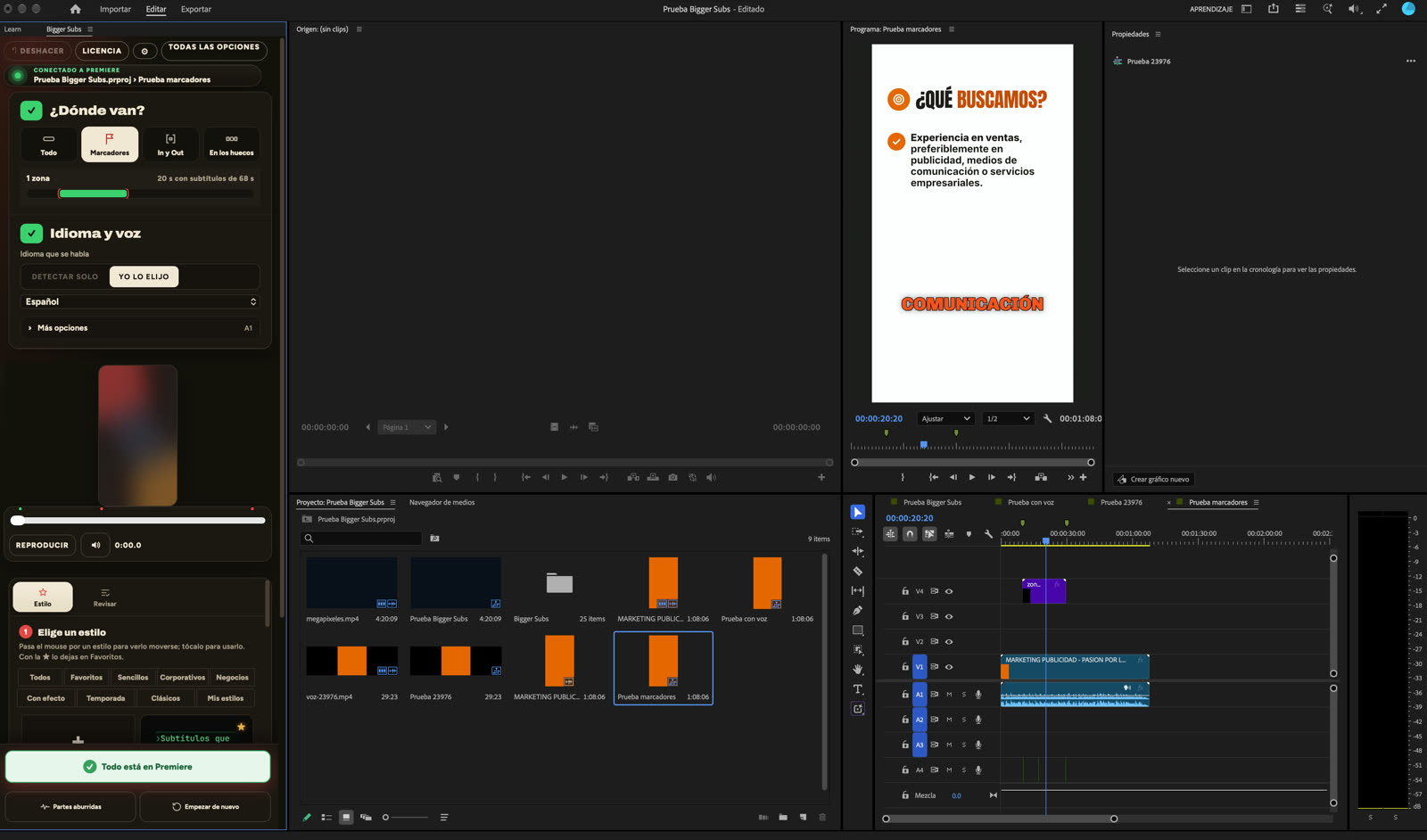
Bigger Subs hace toda esa lista por ti. Transcribe el audio en tu computadora, sincroniza cada palabra con la voz y dibuja la animación. El resultado se coloca en tu línea de tiempo como un clip transparente en su propia pista, así que tu video y tu edición quedan exactamente como estaban.
- Abre tu secuencia en Premiere Pro 2025 o más nuevo.
- Abre Window › UXP Plugins › Bigger Subs. Aparece un panel dentro de Premiere.
- Elige dónde van los subtítulos: todo, las zonas entre marcadores o el rango In/Out.
- Elige el idioma y un estilo. La vista previa te muestra el estilo sobre un cuadro real de tu video antes de crear nada.
- Presiona crear. Un clip ProRes 4444 transparente con los subtítulos animados llega a su propia pista, y los sonidos van en otra.
- Abre el paso de revisión, corrige cualquier palabra y actualiza.
Qué puedes controlar
- Más de 60 estilos, desde looks corporativos limpios hasta otros llamativos y llenos de energía.
- Énfasis en palabras clave, elegidas automáticamente según la voz y el significado, y editables.
- Efectos y entradas que puedes hacer más fuertes o más suaves.
- Efectos de sonido en su propia pista, para que puedas silenciarlos o moverlos.
- Márgenes seguros para TikTok, Reels y Shorts, para que nada quede detrás de la interfaz.
- Palabras a la vez: muestra una, dos o tres palabras por golpe, según tu ritmo.
Subtítulos animados y accesibilidad
Los subtítulos animados son una decisión de diseño, no un reemplazo de los subtítulos formales. Si tu video también necesita un archivo de subtítulos por accesibilidad o por un requisito de la plataforma, haz un .srt con la pestaña Captions de Premiere y publica las dos versiones: la animada para los feeds de redes y el archivo de subtítulos donde se exija.
Estilos para cada tipo de video
El estilo correcto depende del video. Una entrevista corporativa necesita algo tranquilo y limpio, con poco movimiento y mucho contraste. Un anuncio de producto aguanta un estilo llamativo con palabras grandes de color y un golpe de sonido. Un clip vertical para una marca personal suele funcionar mejor con un solo estilo propio usado siempre. Bigger Subs agrupa sus estilos por tipo, así que puedes empezar desde el ambiente que buscas, verlo en tu propio material y cambiar de idea en segundos sin rehacer ningún fotograma clave.
Consejos para que los subtítulos animados funcionen
- Dos o tres palabras a la vez se leen mejor que una línea entera. Una palabra a la vez va bien con un habla rápida y con fuerza.
- Usa un solo color de acento para el énfasis. Tres colores de resaltado distintos ensucian la pantalla.
- Mantén un estilo constante en toda una serie para que la gente reconozca tus videos.
- Mira tu video en un teléfono y sin sonido antes de publicar.
Preguntas
¿Cómo animo texto palabra por palabra en Premiere Pro?
A mano, divides el texto en un clip por palabra o grupo de palabras y le pones fotogramas clave a cada uno. Para evitar ese trabajo, Bigger Subs crea la animación palabra por palabra automáticamente a partir del audio.
¿Los subtítulos animados vuelven lenta mi línea de tiempo?
Los subtítulos llegan como un solo clip de video transparente en su propia pista, que se reproduce como cualquier otro clip. No tienes decenas de capas de texto con fotogramas clave que ralenticen el proyecto.
¿Puedo cambiar el estilo después de crear los subtítulos?
Sí. Elige otro estilo o edita las palabras en el paso de revisión y actualiza el clip. Tu video y el resto de la edición no se tocan.
¿Qué versión de Premiere Pro necesito?
Bigger Subs funciona con Adobe Premiere Pro 2025 o más nuevo, en Mac y Windows.
Prueba Bigger Subs gratis 2 días
Mac y Windows. Funciona con Premiere Pro 2025 o más nuevo, DaVinci Resolve y Final Cut Pro. Todo se hace en tu computadora.
Bajar la prueba gratisMás guías: Subtítulos en Premiere Pro · Subtítulos automáticos en Premiere Pro · Plugin de subtítulos para Premiere Pro · Resaltar palabras clave en los subtítulos