 Bigger
Guide › Premiere Pro
Sottotitoli animati in Premiere Pro: didascalie parola per parola
L'aspetto da social, con le parole che compaiono mentre vengono pronunciate, le parole chiave a colori e un po' di movimento, è facile da amare e noioso da costruire. Ecco come funziona a mano e come ottenerlo in pochi minuti.
Aggiornato il 28 ottobre 2026 · di The Bigger Studio
Bigger Subs in Premiere Pro è testato a fondo su Mac. Su Windows è ancora in prova e può avere errori.

Risposta rapida
- A mano: crea il testo, poi anima Scala, Posizione o Opacità con i keyframe su ogni parola. Funziona, ma è lento.
- Con un preset: salva uno stile di testo in Essential Graphics e riutilizzalo. Più veloce, ma ancora non parola per parola.
- In automatico: Bigger Subs trascrive la voce e anima ogni parola per te, direttamente dentro Premiere Pro 2025 o successivo.
Cosa rende animati i sottotitoli
Quando si parla di sottotitoli animati, di solito si intende un mix di cinque cose:
- Le parole compaiono a tempo con la voce, poche alla volta invece di una frase intera.
- Un'entrata: le parole scattano, scivolano, sfumano o cadono al loro posto.
- Enfasi: la parola importante è più grande o di un altro colore.
- Uno stile: un font, un colore e uno sfondo riconoscibili.
- Suono: un leggero clic o colpo quando una parola atterra.
Quando tutti e cinque vanno d'accordo con la voce, il video sembra montato con cura. Quando non succede, sembra scadente.
Il metodo manuale in Premiere Pro
- Trascrivi la sequenza in Window › Text per ottenere le parole e i loro tempi.
- Crea un livello di testo con lo strumento Testo (T) e dagli stile in Essential Graphics.
- Taglia il testo in modo che ogni clip contenga da una a tre parole, allineate alla voce.
- Per ogni clip, apri Effect Controls e imposta i keyframe. Per esempio, scala dal 70% al 100% in sei fotogrammi e opacità da 0 a 100%.
- Seleziona i keyframe, fai clic destro e scegli Temporal Interpolation › Ease Out in modo che il movimento non sembri robotico.
- Colora a mano le parole chiave e metti un effetto sonoro sotto ogni colpo.
È un buon modo per imparare e va benissimo per una clip di 20 secondi. Per un video di 10 minuti può richiedere un'intera giornata, e ogni modifica all'audio ti costringe a rifare delle parti.
Il modo veloce: Bigger Subs dentro Premiere Pro
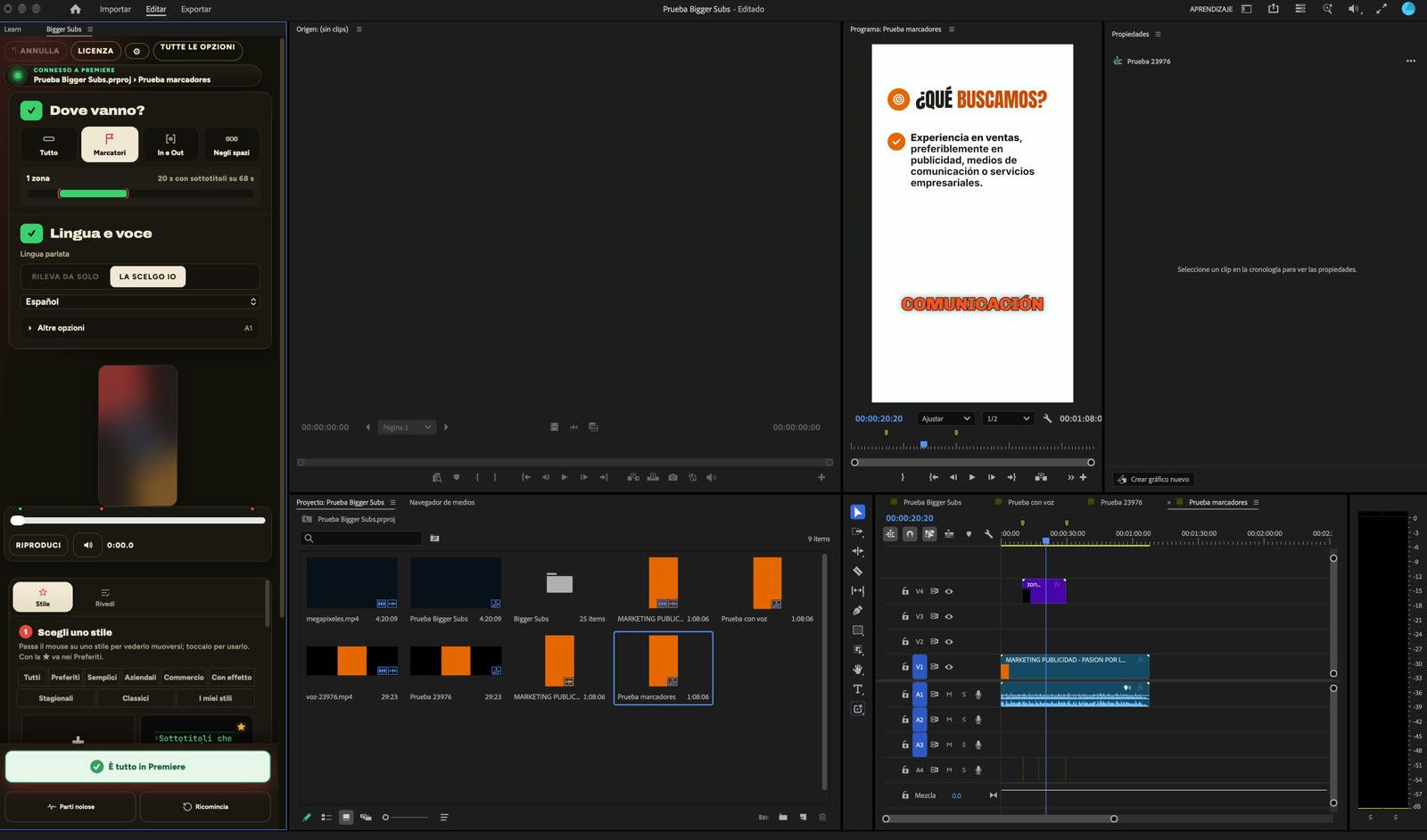
Bigger Subs fa al posto tuo tutta quella lista. Trascrive l'audio sul tuo computer, sincronizza ogni parola con la voce e disegna l'animazione. Il risultato viene messo sulla timeline come clip trasparente su una traccia a parte, così il video e il montaggio restano esattamente come sono.
- Apri la sequenza in Premiere Pro 2025 o successivo.
- Apri Window › UXP Plugins › Bigger Subs. Dentro Premiere compare un pannello.
- Scegli dove vanno i sottotitoli: tutto, le zone tra i marcatori o l'intervallo In/Out.
- Scegli la lingua e uno stile. L'anteprima mostra lo stile su un fotogramma reale del tuo video prima di creare qualsiasi cosa.
- Premi crea. Una clip ProRes 4444 trasparente con i sottotitoli animati arriva su una traccia a parte, e i suoni vanno su un'altra.
- Apri il passaggio di revisione, correggi qualsiasi parola e aggiorna.
Cosa puoi controllare
- Più di 60 stili, dai look aziendali puliti a quelli rumorosi e pieni di energia.
- Enfasi sulle parole chiave, scelte automaticamente in base alla voce e al significato, e modificabili.
- Effetti ed entrate che puoi rendere più forti o più morbidi.
- Effetti sonori su una traccia a parte, così puoi silenziarli o spostarli.
- Margini di sicurezza per TikTok, Reels e Shorts, così nulla finisce dietro l'interfaccia.
- Parole alla volta: mostra una, due o tre parole per colpo, a seconda del tuo ritmo.
Sottotitoli animati e accessibilità
I sottotitoli animati sono una scelta di design, non un sostituto delle vere didascalie. Se il video ha bisogno anche di un file di didascalie per l'accessibilità o per il requisito di una piattaforma, crea un .srt con la scheda Captions di Premiere e pubblica entrambe le versioni: quella animata per i feed social e il file di didascalie dove è richiesto.
Stili per ogni tipo di video
Lo stile giusto dipende dal video. Un'intervista aziendale ha bisogno di qualcosa di calmo e pulito, con poco movimento e forte contrasto. Un annuncio di prodotto può reggere uno stile marcato con grandi parole colorate e un suono d'impatto. Un video verticale per un personal brand di solito funziona meglio con un unico stile distintivo usato ogni volta. Bigger Subs raggruppa i suoi stili per tipo, così puoi partire dall'atmosfera che vuoi, vederla in anteprima sulle tue immagini e cambiare idea in pochi secondi senza rifare nessun keyframe.
Consigli per sottotitoli animati che funzionano
- Due o tre parole alla volta si leggono meglio di un'intera riga. Una parola alla volta va bene per un parlato veloce e incisivo.
- Usa un solo colore d'accento per l'enfasi. Tre colori di evidenziazione diversi rendono lo schermo caotico.
- Mantieni uno stile coerente in tutta una serie, così le persone riconoscono i tuoi video.
- Guarda il video su un telefono senza audio prima di pubblicarlo.
FAQ
Come si anima il testo parola per parola in Premiere Pro?
A mano, dividi il testo in una clip per parola o gruppo di parole e aggiungi keyframe a ognuna. Per evitare questo lavoro, Bigger Subs crea in automatico l'animazione parola per parola a partire dall'audio.
I sottotitoli animati rallentano la mia timeline?
I sottotitoli arrivano come un'unica clip video trasparente su una traccia a parte, che si riproduce come qualsiasi altra clip. Non ti ritrovi decine di livelli di testo con keyframe a rallentare il progetto.
Posso cambiare lo stile dopo aver creato i sottotitoli?
Sì. Scegli un altro stile o modifica le parole nel passaggio di revisione e aggiorna la clip. Il video e il resto del montaggio non vengono toccati.
Di quale versione di Premiere Pro ho bisogno?
Bigger Subs funziona con Adobe Premiere Pro 2025 o successivo, su Mac e Windows.
Prova Bigger Subs gratis per 2 giorni
Mac e Windows. Funziona con Premiere Pro 2025 o successivo, DaVinci Resolve e Final Cut Pro. Tutto gira sul tuo computer.
Scarica la prova gratuitaAltre guide: Aggiungere sottotitoli in Premiere Pro · Sottotitoli automatici in Premiere Pro · Plugin per sottotitoli in Premiere Pro · Evidenziare le parole chiave nei sottotitoli