 Bigger
Anleitungen › Schriftarten für Untertitel
Die besten Schriftarten für Videountertitel und Social-Media-Untertitel
Die richtige Schrift macht Untertitel in einer Sekunde lesbar. Hier erfährst du, worauf du achten solltest, welche Schriftfamilien funktionieren und wie du sie in DaVinci Resolve und Premiere Pro einstellst.
Aktualisiert am 29. Oktober 2026 · von The Bigger Studio

Kurze Antwort
- Wähle eine fette Serifenlose für kurze Hochformat-Videos: breite Buchstaben, dicke Striche, klare Zahlen.
- Nimm eine Schrift, höchstens zwei Schnitte. Fett für die Betonung, normal für den Rest.
- Die Größe zählt mehr als der Stil. Wenn du es auf Armlänge am Handy nicht lesen kannst, ist es zu klein.
- Prüfe die Lizenz, bevor du eine Schrift in Kundenarbeiten oder bezahlten Videos einsetzt.
Was eine Schrift für Untertitel gut macht
Ein Untertitel wird in einem Sekundenbruchteil gelesen, über einem bewegten Bild, auf einem Bildschirm in Handgröße. Das ändert die Regeln. Eine Schrift, die auf einem Plakat elegant wirkt, kann hier unlesbar sein. Achte auf diese Eigenschaften:
- Offene Formen. Buchstaben wie a, e, c und s sollten klare Öffnungen haben, damit sie bei kleinen Größen nicht zu Klecksen verschwimmen.
- Gleichmäßige Strichstärke. Sehr dünne Linien verschwinden über unruhigen Hintergründen. Ein sehr hoher Kontrast zwischen dicken und dünnen Strichen bewirkt dasselbe.
- Große x-Höhe. Hohe Kleinbuchstaben lassen sich bei gleicher Punktgröße schneller lesen als kleine.
- Unterscheidbare Zahlen. Eine 1, 7 und 4, die mit anderen Zeichen verwechselt werden können, führen bei Preisen und Daten zu Fehlern.
- Vollständiger Zeichensatz. Akzente, ñ, ç, ß und Anführungszeichen sollten alle vorhanden sein, sonst springen deine Untertitel mitten im Satz auf eine andere Schrift.
Schriften, die gut funktionieren
Das sind weit verbreitete, kostenlose Familien unter offenen Lizenzen. Lade sie aus einer Schriftenbibliothek herunter und installiere sie auf deinem Computer.
- Montserrat: geometrisch und freundlich. Die Schnitte Bold und Extra-Bold sind eine sichere Standardwahl für Social-Video.
- Poppins: rund und klar, mit vielen Schnitten und gut lesbaren Zahlen.
- Inter: für Bildschirme entworfen. Ausgezeichnet für Interviews, Tutorials und Unternehmensvideos.
- Roboto: neutral und vertraut. Eine gute Wahl, wenn der Text im Inhalt untergehen soll.
- Anton und Bebas Neue: hohe, schmale Großbuchstaben. Sie wirken wie Schlagzeilen und bringen mehr Wörter in eine Zeile.
Als Faustregel gilt: Vermeide Schreibschriften, sehr dünne Schnitte und dekorative Display-Schriften für den Haupttext. Wenn du eine dekorative Schrift liebst, nutze sie für ein hervorgehobenes Wort und halte den Rest schlicht.
So wählst du nach Videotyp
- TikTok, Reels und Shorts: fette Serifenlose, groß, meist Großbuchstaben oder eine Mischung. Die Wörter erscheinen einzeln.
- Interviews und Podcasts: eine ruhige Serifenlose mittlerer Stärke in kleinerer Größe, ein bis zwei Zeilen.
- Tutorials: eine sehr neutrale Schrift. Die Zuschauer schauen auf den Bildschirm, nicht auf den Text.
- Markenvideos: deine Markenschrift, wenn sie den Lesbarkeitstest besteht. Wenn nicht, nimm für die Untertitel eine ähnliche neutrale Schrift.
Größe, Farbe und Kontrast
Auch eine gute Schrift kann scheitern, wenn die Farbe nicht stimmt. Weißer Text mit dunkler Kontur oder weichem Schatten ist die klassische Lösung, weil er über fast jedem Bild funktioniert. Ein einfarbiger Kasten hinter den Wörtern funktioniert ebenfalls und bleibt lesbar, wenn sich der Hintergrund schnell ändert. Setze keinen farbigen Text auf einen ähnlich farbigen Hintergrund und vermeide sehr helle Farben über hellem Himmel oder Schnee.
Halte die Untertitel innerhalb der sicheren Ränder. TikTok, Reels und Shorts verdecken den unteren und den rechten Rand mit Buttons und Text, also rücke die Untertitel Richtung Bildmitte. Die genauen Bereiche erklären wir in unserem Leitfaden zu den Safe Zones.
Die Schrift in DaVinci Resolve ändern
- Wähle die Untertitelspur oder einen Text+-Titel auf deiner Timeline.
- Öffne den Inspector und suche die Schriftoptionen.
- Wähle Familie und Stil (Bold, Extra-Bold) aus den Listen und stelle die Größe ein.
- Füge im selben Bereich eine Kontur, einen Schatten oder einen Hintergrund hinzu.
Die Schrift muss auf deinem Computer installiert sein, bevor du DaVinci Resolve öffnest, sonst erscheint sie nicht in der Liste.
Die Schrift in Premiere Pro ändern
- Wähle die Untertitel oder die Textebene in deiner Sequenz.
- Öffne das Bedienfeld „Essential Graphics“ oder bei Untertitelspuren das Text-Bedienfeld.
- Wähle Schriftfamilie und Schriftschnitt und stelle dann Größe, Füllung, Kontur und Hintergrund ein.
- Speichere den Look als Stil, damit du ihn im nächsten Projekt wiederverwenden kannst.
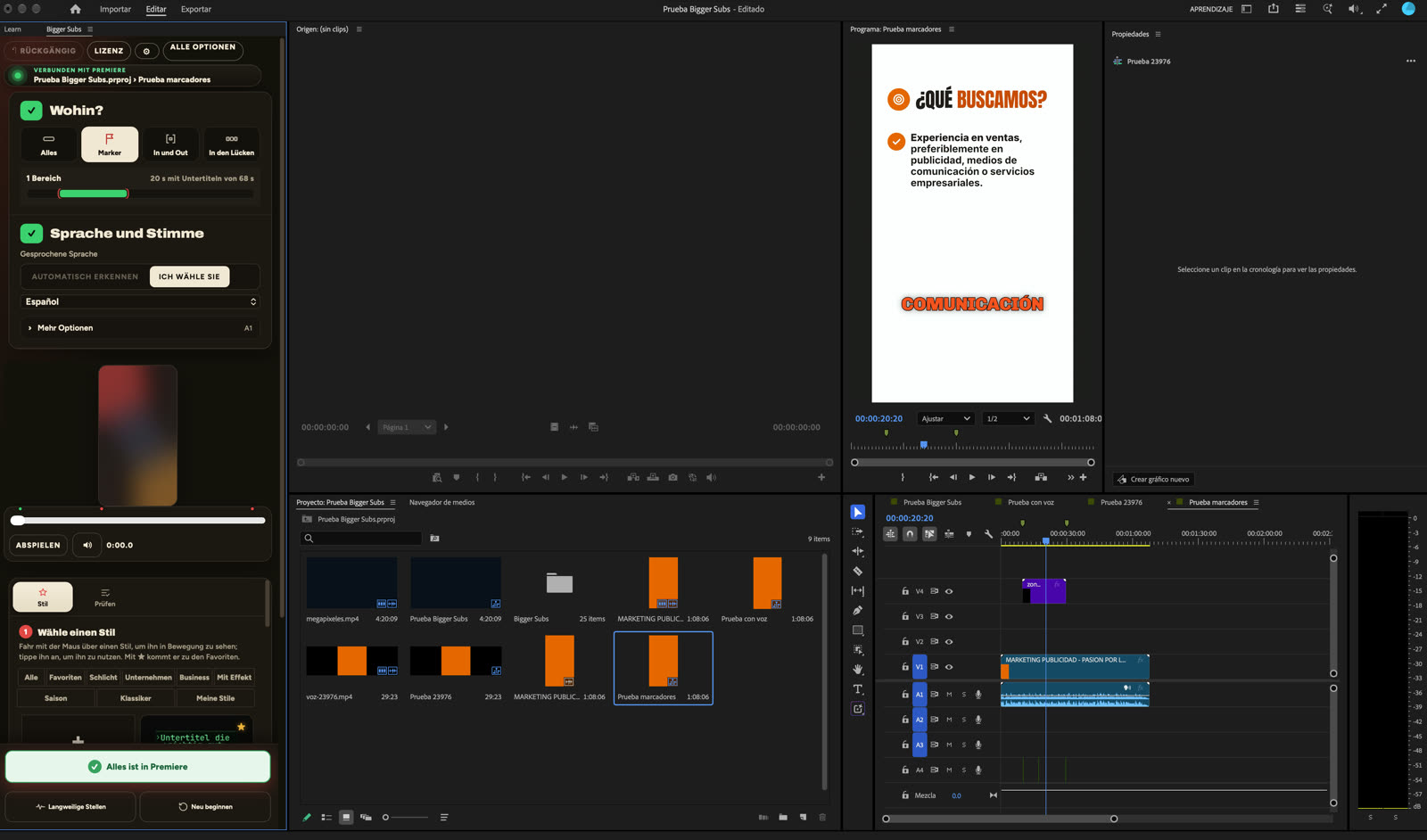
Spar dir das Raten mit Bigger Subs
Bigger Subs bringt über 60 Untertitelstile mit, und jeder ist bereits mit Schrift, Größe, Farbe, Kontur und Animation aufeinander abgestimmt gestaltet. Du wählst einen in der Galerie und siehst ihn vor dem Erstellen über einem echten Bild deines eigenen Videos. Wenn du die Buchstaben anpassen willst, hat die App Regler für Größe, Stärke, Farbe und Hervorhebungsfarbe, sodass du den Stil behältst und trotzdem deinen eigenen Look nutzen kannst.
- Öffne die App und wähle, wohin die Untertitel kommen: überall, Marker, In/Out-Punkte oder die Lücken.
- Wähle die Sprache und einen Stil aus der Galerie.
- Drücke auf Erstellen. Die Untertitel erscheinen Wort für Wort auf einer eigenen transparenten Spur, Schlüsselwörter sind hervorgehoben und die Sounds liegen auf einer weiteren Spur.
- Prüfe den Text und passe die Buchstaben an, falls nötig.
Es funktioniert in DaVinci Resolve (kostenlos und Studio), Final Cut Pro auf dem Mac und Premiere Pro 2025 oder neuer auf Mac und Windows. Die Stimme wird auf deinem Computer transkribiert, das Video wird also nie hochgeladen.
Ein kurzer Test vor der Veröffentlichung
Exportiere einen kurzen Clip und schau ihn auf deinem eigenen Handy an, mit niedriger Helligkeit und ohne Ton. Halte das Handy auf Armlänge. Wenn du jedes Wort mühelos lesen kannst, passen Schrift und Größe. Wenn du bei einem Wort blinzeln musst, mach es größer oder wähle einen kräftigeren Schnitt.
FAQ
Welche Schrift ist die beste für Videountertitel?
Eine fette, offene Serifenlose wie Montserrat, Poppins oder Inter ist eine sichere Wahl. Für kurze Hochformat-Videos funktionieren auch schmale Großbuchstaben wie Anton oder Bebas Neue gut.
Welche Größe sollten Untertitel haben?
Groß genug, um auf einem Handy auf Armlänge lesbar zu sein. Bei Hochformat-Video sind große Buchstaben in zwei kurzen Zeilen besser als kleiner Text in einer langen Zeile.
Darf ich jede Schrift in meinen Videos verwenden?
Nur, wenn die Lizenz es erlaubt. Prüfe die Lizenz, bevor du eine Schrift in Kunden- oder kommerziellen Arbeiten einsetzt. Offen lizenzierte Familien aus Schriftenbibliotheken sind meist in Ordnung.
Muss ich in Bigger Subs selbst Schriften auswählen?
Nein. Jeder Stil hat bereits seine eigene, abgestimmte Schrift und seinen Look, und du kannst die Buchstaben anpassen, wenn du möchtest. Die Vorschau zeigt das Ergebnis auf einem echten Bild deines Videos.
Teste Bigger Subs 2 Tage kostenlos
Mac und Windows. Funktioniert mit DaVinci Resolve, Premiere Pro 2025 oder neuer und Final Cut Pro. Alles läuft auf deinem Computer.
Kostenlosen Test holenWeitere Anleitungen: Safe Zones für TikTok, Reels und Shorts · Untertitel im Hormozi-Stil · Untertitel im CapCut-Stil · Untertitel im TikTok-Stil in Premiere Pro