 Bigger
Guías › Fuentes para subtítulos
Las mejores fuentes para subtítulos de video y subtítulos en redes
La fuente correcta hace que los subtítulos se lean en un segundo. Aquí verás qué buscar, qué familias funcionan y cómo configurarlas en DaVinci Resolve y Premiere Pro.
Actualizado el 29 de octubre de 2026 · por The Bigger Studio

Respuesta rápida
- Elige una sans-serif gruesa para videos verticales cortos: letras anchas, trazos gruesos y números claros.
- Usa una sola fuente, con dos pesos como máximo. Negrita para el énfasis y regular para el resto.
- El tamaño importa más que el estilo. Si no la puedes leer con el brazo extendido en un celular, es demasiado pequeña.
- Revisa la licencia antes de usar una fuente en trabajos para clientes o videos de pago.
Qué hace buena a una fuente para subtítulos
Un subtítulo se lee en una fracción de segundo, sobre una imagen en movimiento, en una pantalla del tamaño de una mano. Eso cambia las reglas. Una fuente que se ve elegante en un cartel puede ser ilegible aquí. Busca estas características:
- Formas abiertas. Letras como a, e, c y s deben tener aberturas claras para que no se vuelvan manchas a tamaños pequeños.
- Grosor de trazo uniforme. Las líneas muy delgadas desaparecen sobre fondos con mucho detalle. Un contraste muy alto entre trazos gruesos y finos hace lo mismo.
- Altura x grande. Las minúsculas altas se leen más rápido que las pequeñas con el mismo tamaño en puntos.
- Números distintos. Un 1, un 7 y un 4 que se confunden con otros caracteres causan errores en precios y fechas.
- Compatibilidad total de caracteres. Los acentos, la ñ, la ç, la ß y las comillas deben existir; si no, tus subtítulos cambiarán a otra fuente a mitad de la frase.
Fuentes que funcionan bien
Son familias gratuitas de uso muy extendido, publicadas con licencias abiertas. Descárgalas de una biblioteca de fuentes e instálalas en tu computadora.
- Montserrat: geométrica y amigable. Sus pesos bold y extra-bold son una opción segura para video social.
- Poppins: redonda y limpia, con muchos pesos y buenos números.
- Inter: diseñada para pantallas. Excelente para entrevistas, tutoriales y videos corporativos.
- Roboto: neutra y familiar. Buena opción cuando quieres que el texto se funda con el contenido.
- Anton y Bebas Neue: altas, condensadas y todas en mayúsculas. Dan un aire contundente, de titular, y caben más palabras por línea.
Como regla, evita las fuentes script, los pesos muy delgados y las fuentes decorativas para el texto principal. Si te encanta una fuente decorativa, úsala para una sola palabra destacada y mantén el resto simple.
Cómo elegir según el tipo de video
- TikTok, Reels y Shorts: sans-serif gruesa y grande, normalmente en mayúsculas o mezcla. Las palabras aparecen una por una.
- Entrevistas y podcasts: una sans-serif tranquila, de peso medio y tamaño menor, en una o dos líneas.
- Tutoriales: una fuente muy neutra. El espectador mira la pantalla, no el texto.
- Videos de marca: la fuente de tu marca, si pasa la prueba de legibilidad. Si no, usa una fuente neutra parecida para los subtítulos.
Tamaño, color y contraste
Una buena fuente puede fallar si el color es incorrecto. El texto blanco con contorno oscuro o sombra suave es la respuesta clásica, porque funciona sobre casi cualquier imagen. Una caja de color sólido detrás de las palabras también sirve y mantiene la legibilidad cuando el fondo cambia rápido. Evita poner texto de color sobre un fondo de color parecido, y evita los colores muy claros sobre cielo brillante o nieve.
Mantén los subtítulos dentro de los márgenes seguros. TikTok, Reels y Shorts cubren la parte inferior y el lado derecho con botones y texto, así que sube los subtítulos hacia el centro del cuadro. Explicamos las áreas exactas en nuestra guía de zonas seguras.
Cambia la fuente en DaVinci Resolve
- Selecciona la pista de subtítulos o un título Text+ en tu línea de tiempo.
- Abre el Inspector y busca los controles de fuente.
- Elige la familia y el estilo (bold, extra-bold) en las listas y define el tamaño.
- Agrega un contorno, una sombra o un fondo desde el mismo panel.
La fuente debe estar instalada en tu computadora antes de abrir DaVinci Resolve, o no aparecerá en la lista.
Cambia la fuente en Premiere Pro
- Selecciona los subtítulos o la capa de texto en tu secuencia.
- Abre el panel Essential Graphics, o el panel Text para las pistas de subtítulos.
- Elige la familia y el peso de la fuente, y luego define tamaño, relleno, trazo y fondo.
- Guarda el estilo para reutilizarlo en el siguiente proyecto.
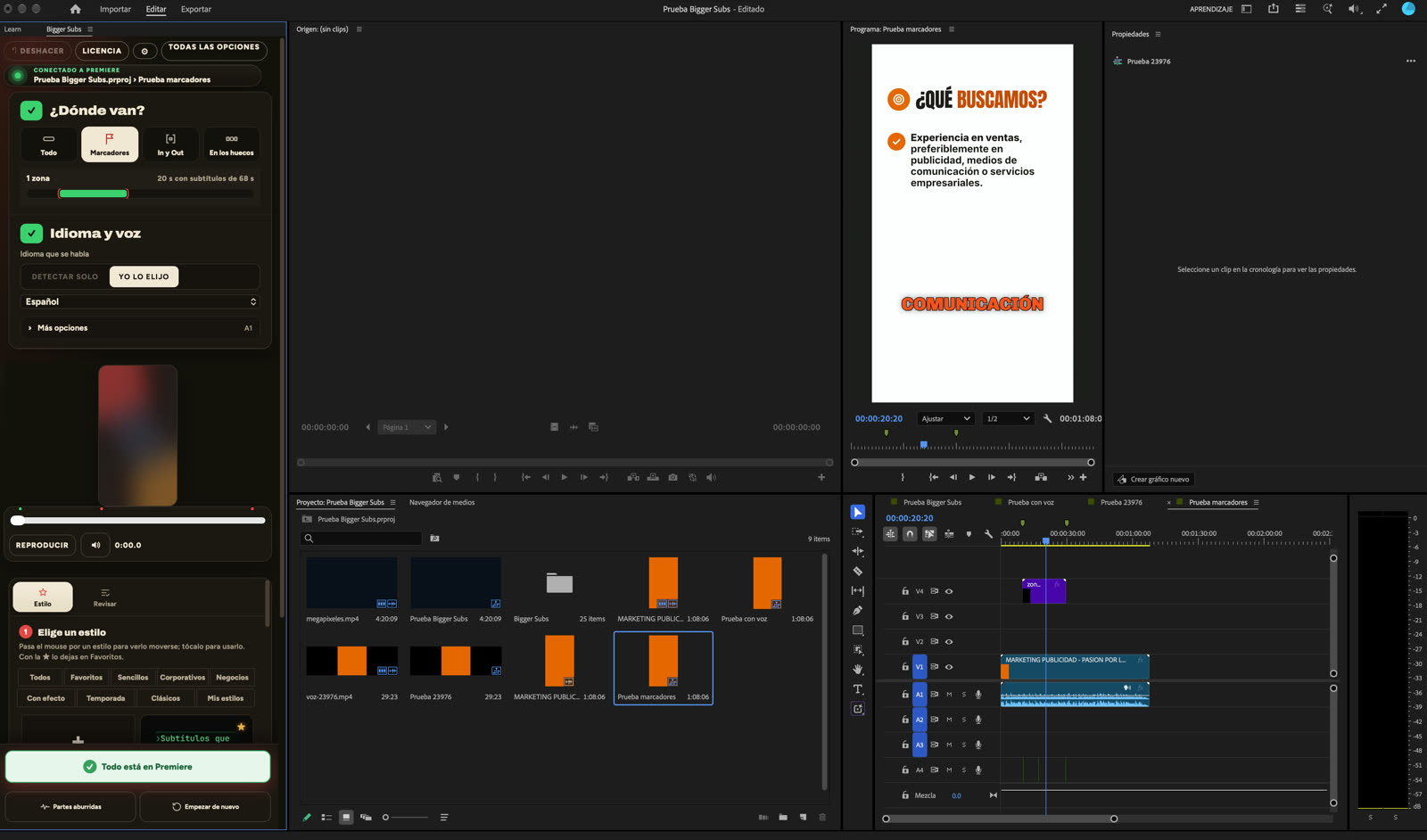
Olvídate de adivinar con Bigger Subs
Bigger Subs trae más de 60 estilos de subtítulos, y cada uno ya está diseñado con una fuente, tamaño, color, contorno y animación que funcionan juntos. Eliges uno en la galería y lo ves sobre un cuadro real de tu propio video antes de crearlo. Si quieres ajustar las letras, la app tiene controles de tamaño, peso, color y color de resaltado, así que puedes conservar el estilo y aun así usar tu propio toque.
- Abre la app y elige dónde van los subtítulos: todo, marcadores, puntos In/Out o los huecos.
- Elige el idioma y un estilo de la galería.
- Presiona crear. Los subtítulos aparecen palabra por palabra en su propia pista transparente, con las palabras clave resaltadas y los sonidos en otra pista.
- Revisa el texto y ajusta las letras si lo necesitas.
Funciona en DaVinci Resolve (gratis y Studio), Final Cut Pro en Mac y Premiere Pro 2025 o más reciente en Mac y Windows. La voz se transcribe en tu computadora, así que el video nunca se sube.
Una prueba rápida antes de publicar
Exporta un clip corto y míralo en tu propio celular, con el brillo bajo y sin sonido. Sostén el teléfono con el brazo extendido. Si puedes leer cada palabra sin esfuerzo, la fuente y el tamaño funcionan. Si tienes que entrecerrar los ojos para una palabra, hazla más grande o elige un peso más grueso.
Preguntas
¿Cuál es la mejor fuente para subtítulos de video?
Una sans-serif gruesa y abierta como Montserrat, Poppins o Inter es una opción segura. Para videos verticales cortos, las mayúsculas condensadas como Anton o Bebas Neue también funcionan muy bien.
¿Qué tamaño deben tener los subtítulos?
Lo bastante grandes para leerse en un celular con el brazo extendido. En video vertical, es mejor usar letras grandes en dos líneas cortas que texto pequeño en una línea larga.
¿Puedo usar cualquier fuente en mis videos?
Solo si su licencia lo permite. Revisa la licencia antes de usar una fuente en trabajos para clientes o comerciales. Las familias con licencia abierta de las bibliotecas de fuentes suelen estar bien.
¿Tengo que elegir las fuentes yo mismo en Bigger Subs?
No. Cada estilo ya tiene su propia fuente y un estilo afinado, y puedes ajustar las letras si quieres. La vista previa muestra el resultado en un cuadro real de tu video.
Prueba Bigger Subs gratis 2 días
Mac y Windows. Funciona con DaVinci Resolve, Premiere Pro 2025 o más reciente y Final Cut Pro. Todo corre en tu computadora.
Bajar la prueba gratisMás guías: Zonas seguras para TikTok, Reels y Shorts · Subtítulos estilo Hormozi · Subtítulos estilo CapCut · Subtítulos estilo TikTok en Premiere Pro