 Bigger
Guides › Premiere Pro
Comment ajouter des sous-titres dans Premiere Pro (manuel et automatique)
Deux façons d'obtenir des sous-titres sur une vidéo dans Adobe Premiere Pro : les outils intégrés, gratuits et parfaits pour les fichiers de livraison, et une voie plus rapide qui vous donne des sous-titres animés, prêts pour les réseaux sociaux, en quelques minutes.
Mis à jour le 28 octobre 2026 · par The Bigger Studio
Bigger Subs dans Premiere Pro est testé à fond sur Mac. Sur Windows, il est encore en test et peut avoir des erreurs.
Réponse rapide
- Une ou deux lignes : choisissez l'outil Texte (T), cliquez dans le Moniteur de programme et tapez. Ajustez la durée du clip de texte à la voix.
- Une vidéo entière : ouvrez Window › Text, allez dans l'onglet Captions et laissez Premiere transcrire la séquence, ou importez un fichier
.srt. - Sous-titres animés, mot par mot : utilisez Bigger Subs, qui s'ouvre comme un panneau dans Premiere Pro 2025 ou plus récent et place les sous-titres sur leur propre piste.
Méthode 1 : taper les sous-titres avec l'outil Texte
C'est la méthode la plus ancienne et elle garde tout son sens pour un titre, une citation ou quelques lignes.
- Placez la tête de lecture au moment où la personne commence à parler.
- Sélectionnez l'outil Texte (T) et cliquez dans le Moniteur de programme. Tapez la ligne.
- Ouvrez le panneau Essential Graphics (Window › Essential Graphics, onglet Edit) pour choisir la police, la taille, le remplissage, le contour et l'ombre.
- Raccourcissez le nouveau clip de texte sur la timeline pour qu'il se termine avec la phrase.
- Dupliquez le clip avec Alt/Option + glisser, modifiez le texte et recommencez pour la ligne suivante.
Le problème, c'est le temps. Une vidéo de trois minutes peut compter 60 lignes ou plus, et chacune demande un clip, un ajustement et une vérification.
Méthode 2 : utiliser les sous-titres de Premiere
Premiere Pro dispose d'un flux de travail dédié aux sous-titres, bien plus rapide que de taper chaque ligne.
Transcrire à partir de l'audio
- Ouvrez Window › Text.
- Dans l'onglet Transcript, choisissez la langue et sélectionnez Transcribe sequence. Premiere écrit les mots et indique qui parle.
- Passez à l'onglet Captions et choisissez Create captions. Réglez la longueur des lignes, le nombre de lignes et le format voulu.
- Une piste de sous-titres apparaît au-dessus de votre vidéo. Cliquez sur un sous-titre pour le corriger dans le panneau Text.
Importer un SRT
Si un client ou un traducteur vous a envoyé un fichier .srt, utilisez File › Import et faites glisser le fichier sur la timeline. Premiere le transforme en piste de sous-titres que vous pouvez encore modifier.
Style et export
- Sélectionnez la piste de sous-titres pour changer la police, la couleur et la position de tous les sous-titres d'un coup.
- Pour un fichier de livraison, ouvrez File › Export › Media, puis l'onglet Captions. Vous pouvez exporter un fichier séparé ou incruster les sous-titres dans la vidéo.
C'est le bon outil quand le client veut un .srt propre ou des sous-titres incrustés sur une longue interview, une formation ou un documentaire.
Là où les méthodes manuelles vous ralentissent
- Les sous-titres s'affichent en bloc de texte. Il n'y a ni mouvement mot par mot, ni mot clé mis en valeur, ni son.
- Pour des sous-titres courts et percutants sur les réseaux, il faut quand même couper et styliser les lignes soi-même.
- Chaque changement de texte ou de minutage oblige à repasser sur les clips.
Pour les reels, les pubs et les shorts, où la plupart des gens regardent sans le son, il faut un rendu animé. C'est là que Bigger Subs intervient.
Méthode 3 : des sous-titres animés en quelques minutes avec Bigger Subs
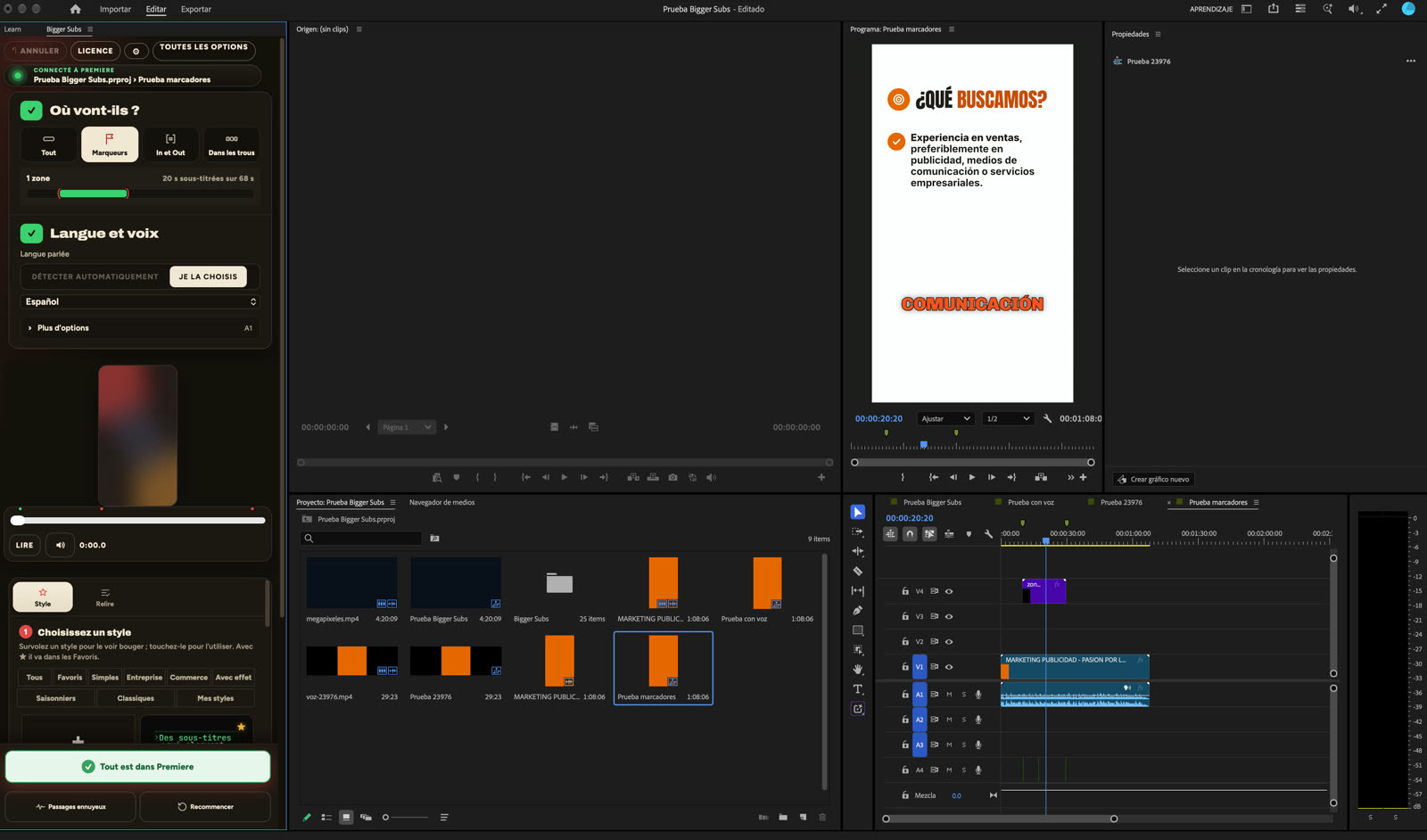
Bigger Subs écoute la voix sur votre ordinateur, écrit chaque mot, le cale sur la voix et place le résultat sur votre timeline sous forme de clip transparent, sur sa propre piste. Dans Premiere Pro, il vit dans un panneau : vous ne quittez jamais votre projet.
- Installez Bigger Subs sur votre Mac ou votre ordinateur Windows et ouvrez Premiere Pro 2025 ou plus récent.
- Ouvre Window › UXP Plugins › Bigger Subs.
- Choisissez où vont les sous-titres : toute la séquence, seulement les parties entre des marqueurs, ou seulement la plage In/Out.
- Choisissez la langue de la voix, puis un style dans la galerie. Un aperçu le montre sur une vraie image de votre vidéo.
- Appuyez sur créer. Les sous-titres arrivent sous forme de clip ProRes 4444 transparent sur leur propre piste, et les sons sur la leur.
- Ouvrez l'étape de révision pour corriger n'importe quel mot, puis mettez à jour le clip.
Vous obtenez plus de 60 styles, une mise en valeur automatique des mots importants, des effets et des effets sonores. Les marges de sécurité éloignent le texte des boutons de TikTok, Reels et Shorts. Rien n'est envoyé en ligne : la vidéo est transcrite sur votre ordinateur, et tout fonctionne donc aussi hors connexion après l'activation.
Quelle méthode choisir ?
- Le client veut un SRT ou un fichier de sous-titres : l'onglet Captions de Premiere.
- Un seul titre ou une seule citation : l'outil Texte.
- Vidéos courtes pour les réseaux sociaux : Bigger Subs.
Elles peuvent aussi se combiner. Beaucoup de monteurs exportent un .srt pour l'accessibilité et utilisent des sous-titres animés pour la version publiée sur les réseaux.
Conseils pour des sous-titres que les gens lisent vraiment
- Limitez chaque sous-titre à une ou deux lignes, environ 40 caractères par ligne.
- Utilisez une police sans empattement épaisse, avec un fort contraste sur les images.
- Laissez libre le cinquième du bas des vidéos verticales, là où les applications sociales placent leur propre interface.
- Vérifiez toujours les noms, les marques et les chiffres. C'est là que la transcription automatique se trompe.
FAQ
Puis-je ajouter des sous-titres dans Premiere Pro gratuitement ?
Oui, si tu as déjà Premiere Pro. L'outil Texte, le panneau Texte et le flux de travail des sous-titres sont intégrés : les sous-titres de base n'ont donc besoin d'aucun outil en plus.
Pourquoi mes sous-titres n'apparaissent-ils pas dans la vidéo exportée ?
Les sous-titres ne sont inclus que si vous le demandez. Dans la fenêtre d'export, ouvrez l'onglet Captions et choisissez de les incruster dans la vidéo, ou de les exporter dans un fichier séparé.
Comment faire bouger les sous-titres mot par mot ?
Les sous-titres intégrés de Premiere affichent des phrases entières. Pour un mouvement mot par mot, des mots clés mis en valeur et du son, utilisez Bigger Subs, qui les ajoute comme clip transparent sur votre timeline.
Bigger Subs fonctionne-t-il dans Premiere Pro sous Windows ?
Oui. Il fonctionne sur Mac et Windows avec Premiere Pro 2025 ou plus récent, et aussi avec DaVinci Resolve et Final Cut Pro sur Mac.
Essayez Bigger Subs gratuitement pendant 2 jours
Mac et Windows. Compatible avec Premiere Pro 2025 ou plus récent, DaVinci Resolve et Final Cut Pro. Tout tourne sur votre ordinateur.
Télécharger l'essai gratuitPlus de guides : Sous-titres animés dans Premiere Pro · Sous-titres automatiques dans Premiere Pro · Plugin de sous-titres pour Premiere Pro