 Bigger
Guide › Premiere Pro
Come aggiungere sottotitoli in Premiere Pro (manuale e automatico)
Due modi per mettere i sottotitoli su un video in Adobe Premiere Pro: gli strumenti integrati, gratuiti e ottimi per i file di consegna, e una via più veloce che in pochi minuti dà sottotitoli animati, pronti per i social.
Aggiornato il 28 ottobre 2026 · di The Bigger Studio
Bigger Subs in Premiere Pro è testato a fondo su Mac. Su Windows è ancora in prova e può avere errori.
Risposta rapida
- Una o due righe: scegli lo strumento Testo (T), fai clic sul Program Monitor e scrivi. Accorcia la clip di testo per farla coincidere con la voce.
- Un video intero: apri Window › Text, vai alla scheda Captions e lascia che Premiere trascriva la sequenza, oppure importa un file
.srt. - Sottotitoli animati, parola per parola: usa Bigger Subs, che si apre come pannello dentro Premiere Pro 2025 o successivo e mette i sottotitoli su una traccia a parte.
Metodo 1: scrivere i sottotitoli con lo strumento Testo
È il modo più vecchio e ha ancora senso per un titolo, una citazione o poche righe.
- Sposta l'indicatore di riproduzione nel punto in cui la persona inizia a parlare.
- Seleziona lo strumento Testo (T) e fai clic dentro il Program Monitor. Scrivi la riga.
- Apri il pannello Essential Graphics (Window › Essential Graphics, scheda Edit) per scegliere font, dimensione, riempimento, contorno e ombra.
- Accorcia la nuova clip di testo sulla timeline in modo che finisca quando finisce la frase.
- Duplica la clip con Alt/Option + trascinamento, modifica il testo e ripeti per la riga successiva.
Il problema è il tempo. Un video di tre minuti può avere 60 righe o più, e ognuna richiede una clip, un taglio e un controllo.
Metodo 2: usare le didascalie di Premiere
Premiere Pro ha un flusso di lavoro dedicato alle didascalie, molto più veloce che scrivere ogni riga.
Trascrivere dall'audio
- Apri Window › Text.
- Nella scheda Transcript scegli la lingua e seleziona Transcribe sequence. Premiere scrive le parole e segna chi sta parlando.
- Passa alla scheda Captions e scegli Create captions. Imposta la lunghezza delle righe, il numero di righe e il formato che ti serve.
- Sopra il video compare una traccia di didascalie. Fai clic su una didascalia per correggerla nel pannello Testo.
Importare un SRT
Se un cliente o un traduttore ti ha mandato un file .srt, usa File › Import e trascina il file sulla timeline. Premiere lo trasforma in una traccia di didascalie ancora modificabile.
Stile ed esportazione
- Seleziona la traccia delle didascalie per cambiare font, colore e posizione di tutte le didascalie in una volta.
- Per un file di consegna, apri File › Export › Media, poi la scheda Captions. Puoi esportare un file separato (sidecar) oppure incorporare le didascalie nel video.
È lo strumento giusto quando il cliente vuole un .srt pulito o didascalie fisse su un'intervista lunga, un corso o un documentario.
Dove i metodi manuali ti rallentano
- Le didascalie compaiono come un blocco di testo. Non c'è movimento parola per parola, né parola chiave evidenziata, né suono.
- Per ottenere sottotitoli social brevi e incisivi devi comunque spezzare e formattare le righe da solo.
- Ogni modifica a parole o tempi ti obbliga a ripassare tutte le clip.
Per reel, annunci e short, dove la maggior parte delle persone guarda senza audio, serve l'aspetto animato. È qui che entra in gioco Bigger Subs.
Metodo 3: sottotitoli animati in pochi minuti con Bigger Subs
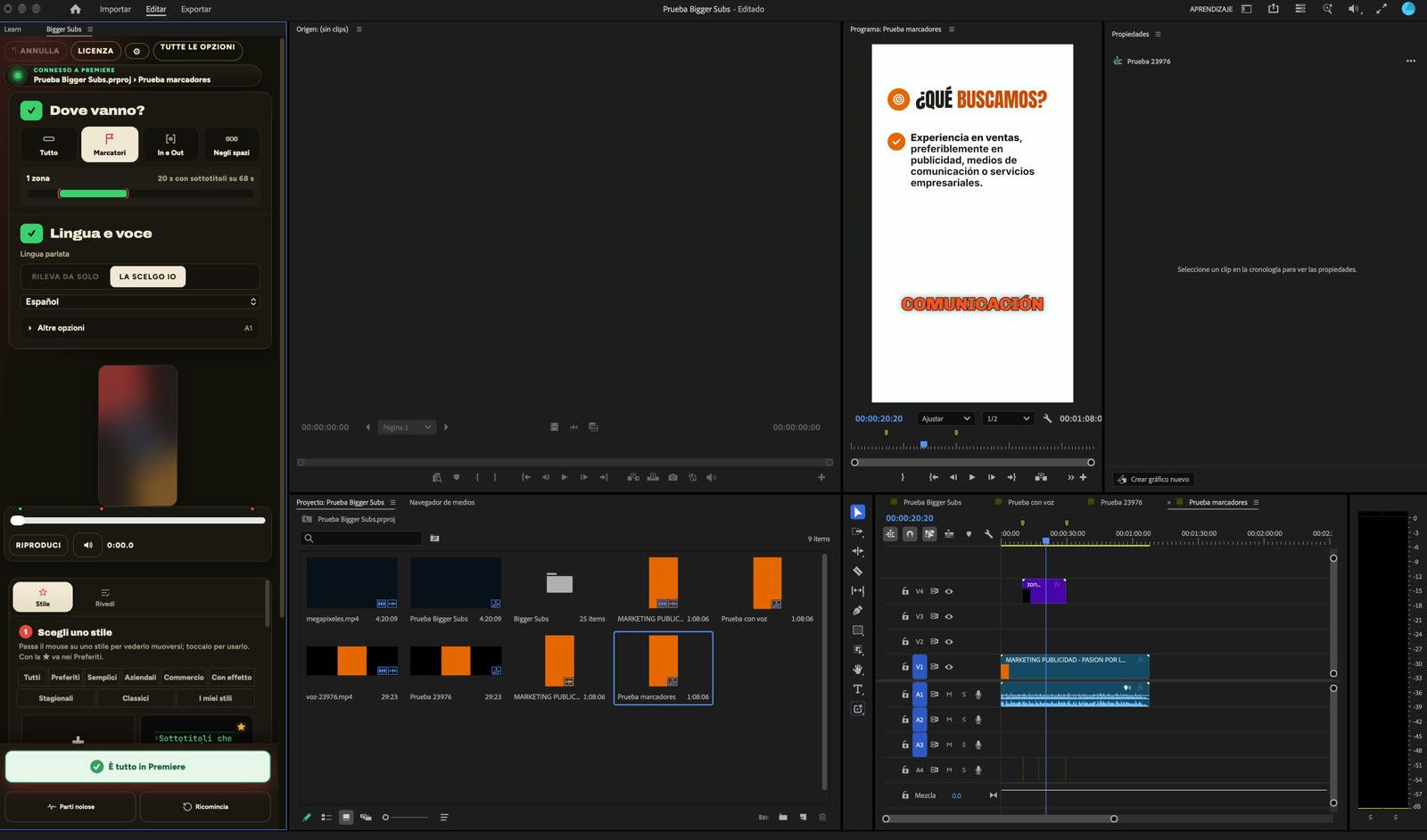
Bigger Subs ascolta la voce sul tuo computer, scrive ogni parola, la sincronizza con la voce e mette il risultato sulla timeline come clip trasparente su una traccia a parte. In Premiere Pro vive in un pannello, quindi non esci mai dal progetto.
- Installa Bigger Subs sul tuo Mac o computer Windows e apri Premiere Pro 2025 o successivo.
- Apri Window › UXP Plugins › Bigger Subs.
- Scegli dove vanno i sottotitoli: tutta la sequenza, solo le parti tra i marcatori o solo l'intervallo In/Out.
- Scegli la lingua della voce, poi uno stile dalla galleria. Un'anteprima lo mostra su un fotogramma reale del tuo video.
- Premi crea. I sottotitoli arrivano come clip ProRes 4444 trasparente su una traccia a parte, e i suoni su un'altra.
- Apri il passaggio di revisione per correggere qualsiasi parola, poi aggiorna la clip.
Hai più di 60 stili, enfasi automatica sulle parole che contano, effetti ed effetti sonori. I margini di sicurezza tengono il testo lontano dai pulsanti di TikTok, Reels e Shorts. Non viene caricato nulla: il video viene trascritto sul tuo computer, quindi funziona anche offline dopo l'attivazione.
Quale metodo scegliere?
- Il cliente vuole un SRT o un file di didascalie: la scheda Captions di Premiere.
- Un solo titolo o una citazione: lo strumento Testo.
- Video brevi per i social: Bigger Subs.
Si possono anche usare insieme. Molti montatori esportano un .srt per l'accessibilità e usano i sottotitoli animati per la versione che pubblicano sui social.
Consigli per sottotitoli che le persone leggono davvero
- Tieni ogni sottotitolo a una o due righe, circa 40 caratteri per riga.
- Usa un font sans-serif spesso e con forte contrasto rispetto alle immagini.
- Tieni il testo fuori dal quinto inferiore dei video verticali, dove le app social mettono la loro interfaccia.
- Controlla sempre nomi, marchi e numeri: è lì che la trascrizione automatica sbaglia.
FAQ
Posso aggiungere sottotitoli in Premiere Pro gratis?
Sì, se hai già Premiere Pro. Lo strumento Testo, il pannello Text e il flusso dei sottotitoli sono integrati, quindi i sottotitoli di base non richiedono altri strumenti.
Perché le didascalie non compaiono nel video esportato?
Le didascalie vengono incluse solo se lo chiedi. Nella finestra di esportazione apri la scheda Captions e scegli di incorporarle nel video, oppure esportale come file separato.
Come faccio a far muovere i sottotitoli parola per parola?
Le didascalie integrate di Premiere mostrano frasi intere. Per il movimento parola per parola, le parole chiave evidenziate e il suono, usa Bigger Subs, che li aggiunge come clip trasparente sulla tua timeline.
Bigger Subs funziona in Premiere Pro su Windows?
Sì. Funziona su Mac e Windows con Premiere Pro 2025 o successivo, e funziona anche con DaVinci Resolve e Final Cut Pro su Mac.
Prova Bigger Subs gratis per 2 giorni
Mac e Windows. Funziona con Premiere Pro 2025 o successivo, DaVinci Resolve e Final Cut Pro. Tutto gira sul tuo computer.
Scarica la prova gratuitaAltre guide: Sottotitoli animati in Premiere Pro · Sottotitoli automatici in Premiere Pro · Plugin per sottotitoli in Premiere Pro