 Bigger
Guias › Premiere Pro
Como adicionar legendas no Premiere Pro (manual e automático)
Duas formas de colocar legendas em um vídeo no Adobe Premiere Pro: as ferramentas nativas, que são grátis e ótimas para arquivos de entrega, e um caminho mais rápido que entrega legendas animadas, prontas para as redes sociais, em poucos minutos.
Atualizado em 28 de outubro de 2026 · por The Bigger Studio
O Bigger Subs no Premiere Pro foi testado a fundo no Mac. No Windows ainda está em teste e pode ter erros.
Resposta rápida
- Uma ou duas linhas: escolha a ferramenta Texto (T), clique no Monitor de Programa e digite. Ajuste o clipe de texto para durar o mesmo que a fala.
- Um vídeo inteiro: abra Janela › Texto, vá para a aba Legendas e deixe o Premiere transcrever a sequência, ou importe um arquivo
.srt. - Legendas animadas, palavra por palavra: use o Bigger Subs, que abre como um painel dentro do Premiere Pro 2025 ou mais novo e coloca as legendas em uma trilha própria.
Método 1: digitar as legendas com a ferramenta Texto
É o jeito mais antigo e ainda faz sentido para um título, uma citação ou poucas linhas.
- Leve o indicador de reprodução até o momento em que a pessoa começa a falar.
- Selecione a ferramenta Texto (T) e clique dentro do Monitor de Programa. Digite a linha.
- Abra o painel Gráficos essenciais (Janela › Gráficos essenciais, aba Editar) para escolher fonte, tamanho, preenchimento, contorno e sombra.
- Ajuste o novo clipe de texto na linha do tempo para que termine quando a frase termina.
- Duplique o clipe com Alt/Option + arrastar, edite o texto e repita para a próxima linha.
O problema é o tempo. Um vídeo de três minutos pode ter 60 linhas ou mais, e cada uma precisa de um clipe, um corte e uma conferência.
Método 2: usar as legendas do Premiere
O Premiere Pro tem um fluxo próprio de legendas, bem mais rápido do que digitar linha por linha.
Transcrever a partir do áudio
- Abra Janela › Texto.
- Na aba Transcrição, escolha o idioma e selecione Transcrever sequência. O Premiere escreve as palavras e marca quem está falando.
- Vá para a aba Legendas e escolha Criar legendas. Defina o tamanho da linha, o número de linhas e o formato que você precisa.
- Uma trilha de legendas aparece acima do vídeo. Clique em uma legenda para corrigi-la no painel Texto.
Importar um SRT
Se um cliente ou tradutor mandou um .srt, use Arquivo › Importar e arraste o arquivo para a linha do tempo. O Premiere o transforma em uma trilha de legendas que você ainda pode editar.
Estilo e exportação
- Selecione a trilha de legendas para mudar fonte, cor e posição de todas de uma vez.
- Para um arquivo de entrega, abra Arquivo › Exportar › Mídia e depois a aba Legendas. Você pode exportar um arquivo separado ou gravar as legendas dentro do vídeo.
É a ferramenta certa quando o cliente quer um .srt limpo ou legendas abertas em uma entrevista longa, um curso ou um documentário.
Onde os métodos manuais te atrasam
- As legendas aparecem como um bloco de texto. Não há movimento palavra por palavra, nem palavra-chave destacada, nem som.
- Fazer legendas curtas e impactantes para redes sociais ainda significa quebrar e estilizar as linhas você mesmo.
- Toda mudança de texto ou de tempo obriga a voltar por todos os clipes.
Para reels, anúncios e vídeos curtos, em que a maioria assiste sem som, você quer o visual animado. É aí que entra o Bigger Subs.
Método 3: legendas animadas em minutos com o Bigger Subs
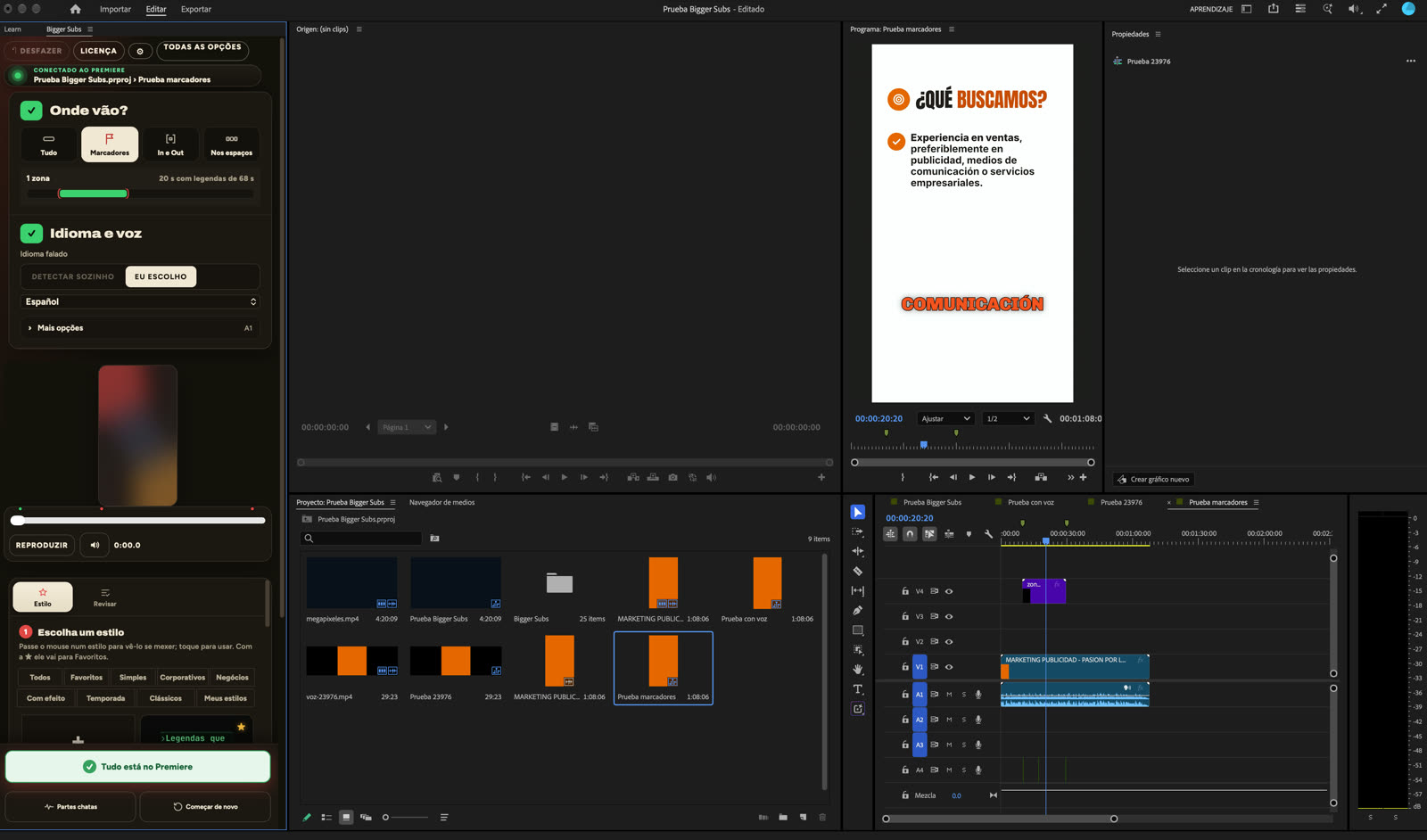
O Bigger Subs escuta a voz no seu computador, escreve cada palavra, sincroniza com a fala e coloca o resultado na sua linha do tempo como um clipe transparente em uma trilha própria. No Premiere Pro ele fica em um painel, então você nunca sai do seu projeto.
- Instale o Bigger Subs no seu Mac ou Windows e abra o Premiere Pro 2025 ou mais novo.
- Abra Window › UXP Plugins › Bigger Subs.
- Escolha onde vão as legendas: a sequência toda, só as partes entre marcadores ou só o intervalo de entrada/saída (In/Out).
- Escolha o idioma da voz e depois um estilo da galeria. Uma prévia mostra o estilo em um quadro real do seu vídeo.
- Clique em criar. As legendas chegam como um clipe ProRes 4444 transparente em uma trilha própria, e os sons em outra.
- Abra a etapa de revisão para corrigir qualquer palavra e depois atualize o clipe.
Você tem mais de 60 estilos, destaque automático das palavras que importam, efeitos e sons. As margens seguras mantêm o texto longe dos botões do TikTok, Reels e Shorts. Nada é enviado para a internet: o vídeo é transcrito no seu computador, então também funciona sem conexão depois de ativar.
Qual método usar?
- O cliente precisa de um SRT ou arquivo de legendas: a aba Legendas do Premiere.
- Um título ou uma única citação: a ferramenta Texto.
- Vídeos curtos para redes sociais: Bigger Subs.
Eles também funcionam juntos. Muitos editores exportam um .srt para acessibilidade e usam legendas animadas na versão que publicam nas redes.
Dicas para legendas que as pessoas realmente leem
- Mantenha cada legenda em uma ou duas linhas, com cerca de 40 caracteres por linha.
- Use uma fonte sem serifa grossa e com bom contraste contra a imagem.
- Mantenha o texto fora do quinto inferior dos vídeos verticais, onde os apps de redes sociais colocam a própria interface.
- Confira sempre nomes, marcas e números. É onde a transcrição automática mais erra.
Perguntas
Dá para adicionar legendas no Premiere Pro de graça?
Sim, se você já tem o Premiere Pro. A ferramenta de texto, o painel Text e o fluxo de legendas já vêm integrados, então legendas básicas não precisam de nenhuma ferramenta extra.
Por que minhas legendas não aparecem no vídeo exportado?
As legendas só entram se você pedir. Na janela de exportação, abra a aba Legendas e escolha gravá-las no vídeo ou exportá-las como arquivo separado.
Como faço as legendas se moverem palavra por palavra?
As legendas nativas do Premiere mostram frases inteiras. Para movimento palavra por palavra, palavras-chave destacadas e som, use o Bigger Subs, que adiciona tudo isso como um clipe transparente na sua linha do tempo.
O Bigger Subs funciona no Premiere Pro no Windows?
Sim. Funciona no Mac e no Windows com o Premiere Pro 2025 ou mais novo, e também funciona com o DaVinci Resolve e o Final Cut Pro no Mac.
Teste o Bigger Subs grátis por 2 dias
Mac e Windows. Funciona com Premiere Pro 2025 ou mais novo, DaVinci Resolve e Final Cut Pro. Tudo roda no seu computador.
Baixar o teste grátisMais guias: Legendas animadas no Premiere Pro · Legendas automáticas no Premiere Pro · Plugin de legendas para Premiere Pro