 Bigger
Anleitungen › Podcast-Untertitel
Podcast-Video-Untertitel: Folgen und Interview-Clips untertiteln
Video-Podcasts stehen und fallen mit dem stummen Autoplay. So untertitelst du eine ganze Folge und machst aus ihren besten Momenten animierte Clips, in DaVinci Resolve oder Premiere Pro.
Aktualisiert am 29. Oktober 2026 · von The Bigger Studio

Kurze Antwort
- Warum Untertitel: Podcast-Clips werden in sozialen Netzwerken stumm geschaut. Ohne Untertitel scrollen die meisten weiter.
- Erst schneiden, zuletzt untertiteln. Beende den Schnitt und füge dann die Untertitel hinzu, damit sich das Timing nie ändert.
- Untertitle nur, was du brauchst. Nutze Marker oder In/Out-Punkte für die besten Momente statt für die ganze Stunde.
- Prüfe Namen immer. Namen von Gästen, Marken und Fachwörter brauchen einen kurzen Check.
Warum Video-Podcasts Untertitel brauchen
Eine Podcast-Folge besteht meist aus Reden. Auf einer Plattform, auf der Leute ohne Ton schauen, gibt ein Standbild von zwei Personen an Mikrofonen keinen Grund anzuhalten. Untertitel geben dem Auge etwas zum Verfolgen und machen die Worte klar, wenn das Audio leise ist oder die Sprecher unterschiedliche Akzente haben. Sie machen deine Inhalte außerdem für gehörlose und schwerhörige Zuschauer zugänglich und für alle, die an einem lauten Ort schauen.
Die meiste Podcast-Videoarbeit teilt sich in zwei Aufgaben: die ganze Folge für YouTube und kurze Clips für TikTok, Reels und Shorts. Sie brauchen unterschiedliche Untertitel, plane also für beide.
Lange Folgen und kurze Clips
- Ganze Folge: ruhige, einfache Untertitel, eine oder zwei Zeilen, lesbar, aber nicht ablenkend. Für YouTube reicht oft eine SRT-Datei.
- Kurze Clips: große, animierte Wort-für-Wort-Untertitel mit hervorgehobenem Schlüsselwort. Hier macht der Stil den Unterschied.
Wenn du den SRT-Workflow brauchst, lies unsere SRT-Anleitung.
Bereite deinen Schnitt vor
- Wähle die Clips. Markiere die stärksten 30 bis 60 Sekunden mit einem Marker am Anfang und einem am Ende.
- Säubere das Audio. Entferne lange Pausen und Fehler. Hintergrundmusik unter der Stimme erschwert die Transkription, also senke sie ab oder halte sie von der Sprachspur fern.
- Auf Hochformat umstellen. Schneide bei kurzen Clips jeden Sprecher so zu, dass er ein 9:16-Bild füllt, oder stapele zwei Sprecher übereinander.
- Lass Platz für Untertitel. Halte Gesichter im oberen Teil des Bildes und das untere Drittel frei.
Tipps für Interviews mit mehreren Sprechern
- Halte jede Zeile kurz, damit die Zuschauer dem schnellen Hin und Her folgen können.
- Nimm nur dann für jeden Sprecher eine andere Farbe, wenn das Video es wirklich braucht. Sonst wirkt ein einziger Stil sauberer.
- Wenn zwei Personen durcheinanderreden, nimm hin, dass die Untertitel der dominanten Stimme folgen, und prüfe diese Stelle von Hand.
- Hebe die Kernaussage der Antwort hervor, nicht jedes Wort. Zu viel Betonung wirkt wie Schreien.
Der native Weg in DaVinci Resolve
- Lege deine Folge oder deinen Clip auf die Timeline.
- Gehe zu Timeline › Untertitel aus Audio erstellen und wähle Sprache und Untertitel-Preset.
- Lies die Untertitelspur durch und korrigiere falsche Wörter.
- Gestalte die ganze Spur im Inspector: Schrift, Größe, Farbe und Hintergrund.
So bekommst du gut lesbare Untertitel, die zeilenweise erscheinen. Das ist eine solide Wahl für lange Folgen.
Der native Weg in Premiere Pro
- Öffne das Bedienfeld Text und gehe zum Tab „Untertitel“.
- Wähle Sequenz transkribieren, bestimme Sprache und Audiospur und starte es.
- Bearbeite das Transkript und erstelle daraus die Untertitel.
- Passe den Look in den Einstellungen der Untertitelspur an.
Animierte Untertitel für Podcast-Clips mit Bigger Subs
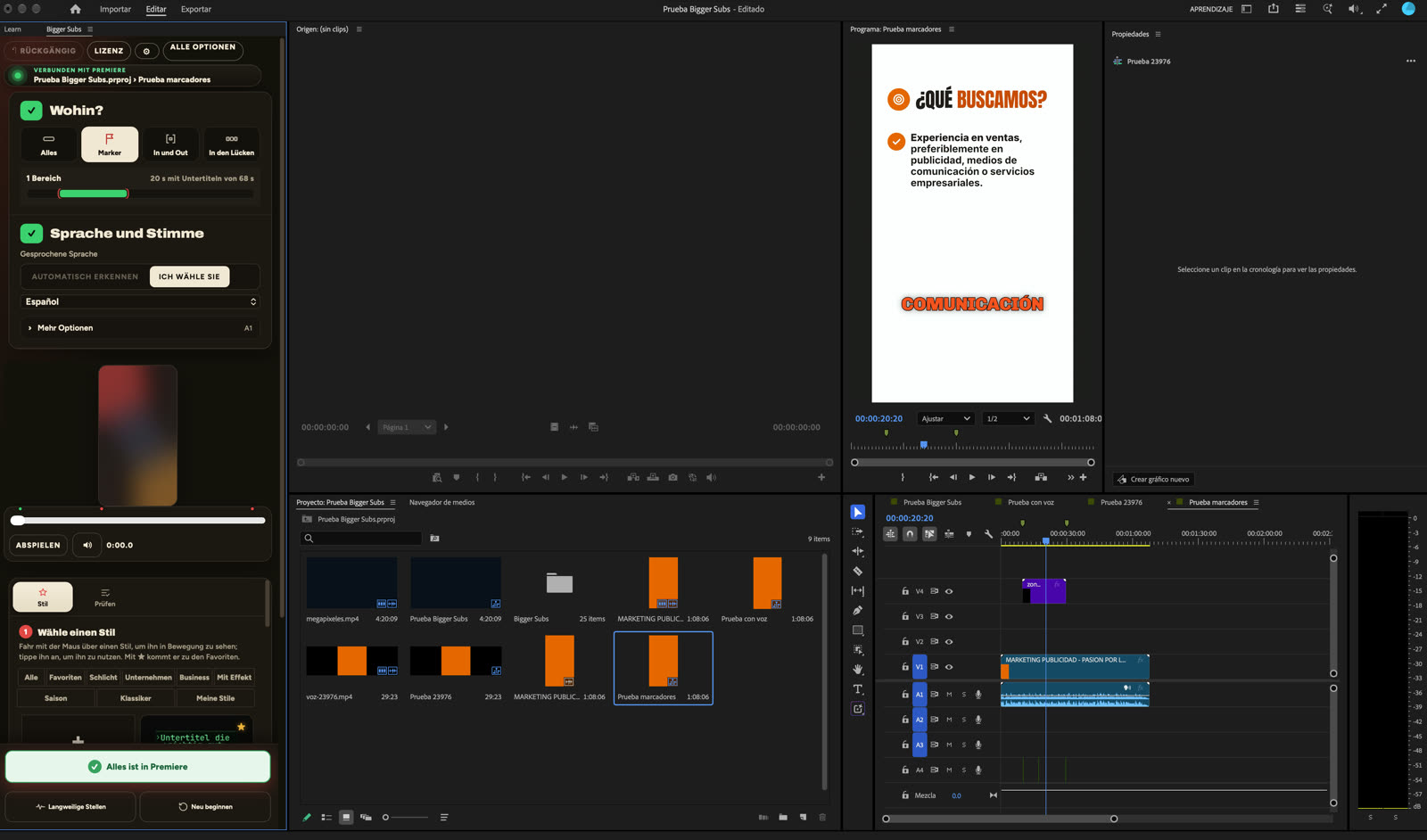
Für kurze Clips bringt dir Bigger Subs in wenigen Minuten den Social-Look. Es ist eine Desktop-App für Mac und Windows, die die Stimme auf deinem Computer transkribiert und animierte Wort-für-Wort-Untertitel als transparenten Clip auf einer eigenen Spur auf deine Timeline setzt. Die Sounds kommen auf eine separate Spur. Es funktioniert mit DaVinci Resolve (kostenlos und Studio), Final Cut Pro auf dem Mac und Premiere Pro 2025 oder neuer, wo es sich als Panel über Fenster › Plugins öffnet.
- Setze Marker auf die Teile der Folge, die du untertiteln möchtest, oder setze In- und Out-Punkte.
- Öffne Bigger Subs und wähle Marker oder In/Out, damit nur diese Teile Untertitel bekommen.
- Wähle die Sprache der Folge und einen von über 60 Stilen. Die Vorschau nutzt ein Bild aus deinem eigenen Video.
- Drücke auf Erstellen und prüfe dann Namen und Zahlen, bevor du fertig bist.
Du kannst festlegen, wie viele Wörter gleichzeitig erscheinen, und die Untertitel halten die sicheren Ränder von TikTok, Reels und Shorts ein. Weil alles auf deinem Computer läuft, bleiben deine unveröffentlichten Folgen privat, und nach der Aktivierung funktioniert es offline.
Eine wiederholbare Routine
Podcaster, die jede Woche veröffentlichen, nutzen dieselbe Routine: die Folge schneiden, fünf oder sechs starke Momente markieren, die Untertitel auf den Markern laufen lassen, den Text einmal prüfen und die Clips exportieren. Weil Bigger Subs nur die markierten Zonen anfasst, lässt sich das schnell wiederholen, und du kannst es später erneut ausführen, wenn sich ein Clip ändert.
FAQ
Soll ich eine ganze Podcast-Folge untertiteln oder nur Clips?
Beides ist sinnvoll. Einfache Untertitel oder eine SRT genügen für die ganze Folge auf YouTube, und animierte Untertitel wirken am besten bei kurzen Clips für Social Media.
Kann Bigger Subs nur die besten Momente einer Folge untertiteln?
Ja. Wähle Marker oder In/Out-Punkte, und nur diese Zonen bekommen Untertitel, du verarbeitest also nicht die ganze Stunde.
Funktioniert es mit Premiere Pro?
Ja. Es funktioniert mit Premiere Pro 2025 oder neuer auf Mac und Windows und öffnet sich als Panel unter Fenster › Plugins, außerdem mit DaVinci Resolve und Final Cut Pro.
Wird meine Folge irgendwohin hochgeladen?
Nein. Die Stimme wird auf deinem Computer transkribiert, und das Video wird nicht hochgeladen. Nach der Aktivierung funktioniert die App offline.
Teste Bigger Subs 2 Tage kostenlos
Mac und Windows. Funktioniert mit DaVinci Resolve, Premiere Pro 2025 oder neuer und Final Cut Pro. Alles läuft auf deinem Computer.
Kostenlosen Test holenWeitere Anleitungen: Video offline transkribieren · Wort-für-Wort-Untertitel in Premiere Pro · Schlüsselwörter in Untertiteln hervorheben · Safe Zones für TikTok, Reels und Shorts