 Bigger
Guide › Sottotitoli per podcast
Sottotitoli per video podcast: sottotitolare episodi e clip di interviste
I video podcast vivono o muoiono con la riproduzione automatica senza audio. Ecco come sottotitolare un episodio intero e trasformare i suoi momenti migliori in clip animate, in DaVinci Resolve o Premiere Pro.
Aggiornato il 29 ottobre 2026 · di The Bigger Studio

Risposta rapida
- Perché i sottotitoli: le clip dei podcast si guardano senza audio sui social. Senza sottotitoli, la maggior parte della gente scorre oltre.
- Prima il montaggio, i sottotitoli per ultimi. Finisci il taglio, poi aggiungi i sottotitoli, così i tempi non cambiano mai.
- Sottotitola solo le parti che ti servono. Usa marcatori o punti In/Out per i momenti migliori invece dell'ora intera.
- Rivedi sempre i nomi. Nomi degli ospiti, marchi e parole tecniche richiedono un controllo veloce.
Perché i video podcast hanno bisogno dei sottotitoli
Un episodio di podcast è soprattutto parlato. Su una piattaforma dove si guarda senza audio, l'immagine fissa di due persone davanti ai microfoni non dà nessun motivo per fermarsi. I sottotitoli danno all'occhio qualcosa da seguire e rendono chiare le parole quando l'audio è basso o chi parla ha accenti diversi. Rendono inoltre i tuoi contenuti accessibili a chi è sordo o ipoudente e a chiunque guardi in un posto rumoroso.
Il lavoro sui video podcast si divide in genere in due compiti: l'episodio completo per YouTube e le clip brevi per TikTok, Reel e Shorts. Richiedono sottotitoli diversi, quindi pianificali entrambi.
Episodi lunghi e clip brevi
- Episodio completo: sottotitoli calmi e semplici, una o due righe, leggibili ma non invadenti. Spesso per YouTube basta un file SRT.
- Clip brevi: sottotitoli grandi, animati, parola per parola, con la parola chiave evidenziata. Qui lo stile fa la differenza.
Se ti serve il flusso di lavoro con gli SRT, vedi la nostra guida agli SRT.
Prepara il montaggio
- Scegli le clip. Segna i 30-60 secondi più forti con un marcatore all'inizio e un altro alla fine.
- Pulisci l'audio. Elimina i silenzi lunghi e gli errori. La musica di sottofondo sotto la voce rende più difficile la trascrizione, quindi abbassala o tienila fuori dalla traccia vocale.
- Ricomponi in verticale. Per le clip brevi, ritaglia ogni speaker per riempire un'inquadratura 9:16, oppure impila due speaker uno sopra l'altro.
- Lascia spazio ai sottotitoli. Tieni i volti nella parte alta dell'inquadratura e il terzo inferiore libero.
Consigli per interviste con più speaker
- Tieni ogni riga breve, così lo spettatore segue i rapidi scambi.
- Usa un colore diverso per ogni speaker solo se il video lo richiede davvero. Altrimenti un solo stile appare più pulito.
- Quando due persone parlano sopra l'altra, accetta che i sottotitoli seguano la voce dominante e controlla quella parte a mano.
- Evidenzia la frase chiave della risposta, non ogni parola. Troppa enfasi sembra gridare.
Il metodo nativo in DaVinci Resolve
- Metti l'episodio o la clip sulla timeline.
- Vai su Timeline › Create Subtitles from Audio e scegli la lingua e il preset dei sottotitoli.
- Leggi la traccia dei sottotitoli e correggi le parole sbagliate.
- Applica lo stile a tutta la traccia nell'Inspector: font, dimensione, colore e sfondo.
Ottieni sottotitoli leggibili, che compaiono una riga alla volta. È una scelta solida per gli episodi lunghi.
Il metodo nativo in Premiere Pro
- Apri il pannello Text e vai alla scheda Captions.
- Scegli Transcribe sequence, seleziona la lingua e la traccia audio e avvia.
- Modifica la trascrizione, poi crea i sottotitoli da essa.
- Regola l'aspetto nelle impostazioni della traccia dei sottotitoli.
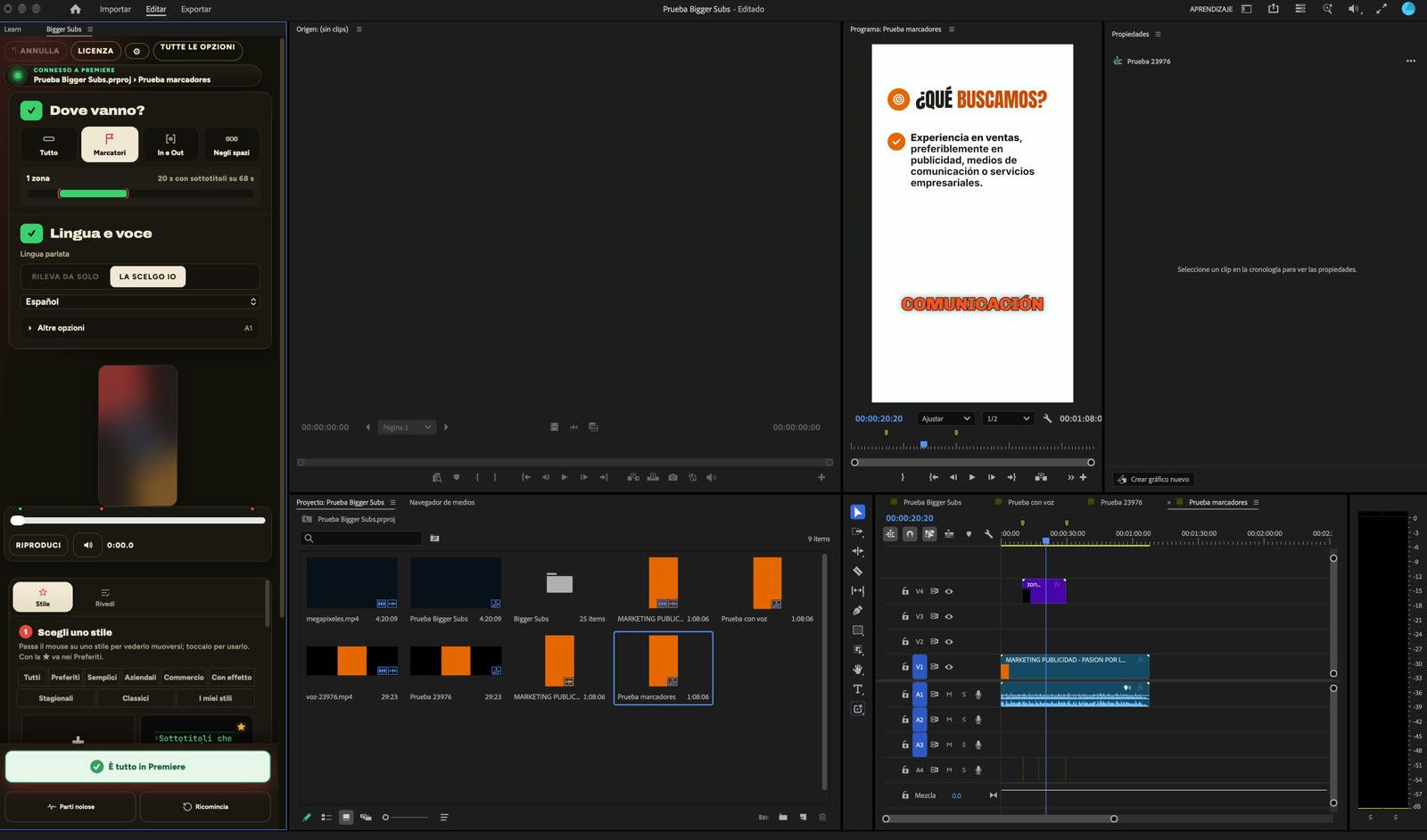
Sottotitoli animati per le clip di podcast con Bigger Subs
Per le clip brevi, Bigger Subs ti dà l'aspetto social in pochi minuti. È un'app desktop per Mac e Windows che trascrive la voce sul tuo computer e mette sulla timeline sottotitoli animati parola per parola come clip trasparente su una traccia propria. I suoni vanno su una traccia separata. Funziona con DaVinci Resolve (gratuito e Studio), Final Cut Pro su Mac e Premiere Pro 2025 o successivo, dove si apre come pannello da Window › Plugins.
- Metti dei marcatori sulle parti dell'episodio che vuoi sottotitolare, oppure imposta i punti In e Out.
- Apri Bigger Subs e scegli Markers o In/Out, così solo quelle parti ricevono i sottotitoli.
- Scegli la lingua dell'episodio e uno tra più di 60 stili. L'anteprima usa un fotogramma del tuo video.
- Premi crea, poi rivedi nomi e numeri prima di finire.
Puoi impostare quante parole compaiono alla volta, e i sottotitoli rispettano i margini di sicurezza di TikTok, Reel e Shorts. Poiché tutto gira sul tuo computer, i tuoi episodi non pubblicati restano privati e, dopo l'attivazione, funziona offline.
Una routine ripetibile
I podcaster che pubblicano ogni settimana seguono la stessa routine: tagliano l'episodio, segnano cinque o sei momenti forti, eseguono i sottotitoli sui marcatori, rivedono il testo una volta ed esportano le clip. Poiché Bigger Subs interviene solo sulle zone segnate, è veloce da ripetere, e puoi rilanciarlo più tardi se una clip cambia.
FAQ
Devo sottotitolare un episodio di podcast intero o solo le clip?
Entrambe le cose sono utili. Sottotitoli semplici o un SRT vanno bene per l'episodio completo su YouTube, e i sottotitoli animati funzionano meglio sulle clip brevi per i social.
Bigger Subs può sottotitolare solo i momenti migliori di un episodio?
Sì. Scegli marcatori o punti In/Out e solo quelle zone ricevono i sottotitoli, così non elabori l'ora intera.
Funziona con Premiere Pro?
Sì. Funziona con Premiere Pro 2025 o successivo su Mac e Windows, aprendosi come pannello sotto Window › Plugins, e anche con DaVinci Resolve e Final Cut Pro.
Il mio episodio viene caricato da qualche parte?
No. La voce viene trascritta sul tuo computer e il video non viene caricato. Dopo l'attivazione l'app funziona offline.
Prova Bigger Subs gratis per 2 giorni
Mac e Windows. Funziona con DaVinci Resolve, Premiere Pro 2025 o successivo e Final Cut Pro. Tutto gira sul tuo computer.
Scarica la prova gratuitaAltre guide: Trascrivere video offline · Sottotitoli parola per parola in Premiere Pro · Evidenziare le parole chiave nei sottotitoli · Aree sicure per TikTok, Reel e Shorts