 Bigger
Guías › Archivos SRT
Subtítulos SRT en DaVinci Resolve y Premiere Pro: importar y exportar
Un SRT es el archivo que entienden todas las plataformas. Aquí verás cómo llevar uno a DaVinci Resolve o Premiere Pro, cómo exportar el tuyo y qué hacer cuando quieres algo más que texto simple.
Actualizado el 29 de octubre de 2026 · por The Bigger Studio
Bigger Subs en Premiere Pro está probado a fondo en Mac. En Windows está en prueba y puede tener errores.
Respuesta rápida
- Qué es un SRT: un archivo de texto simple con líneas numeradas, un tiempo de inicio y de fin, y las palabras que se muestran.
- DaVinci Resolve: File › Import › Subtitle para traer uno, y la página Deliver para exportarlo.
- Premiere Pro: importa el archivo a tu proyecto y agrégalo a la secuencia como pista de subtítulos; exporta desde File › Export › Captions.
- ¿Quieres un estilo diseñado? Un SRT no lleva estilo. Bigger Subs crea subtítulos animados directamente en tu línea de tiempo y también puede guardar el texto como SRT.
Qué hay dentro de un archivo SRT
SRT significa SubRip. Es el formato de subtítulos más simple que existe y casi todas las plataformas lo aceptan. Ábrelo en cualquier editor de texto y verás bloques como este: un número, una línea con el tiempo de inicio y el de fin separados por una flecha, una o dos líneas de texto y una línea en blanco.
Eso es todo. No hay fuente, ni color, ni posición. Cada plataforma o editor decide cómo dibujar el texto, y por eso un SRT es perfecto para accesibilidad y para subir a YouTube o Facebook, pero no para un estilo propio. Si quieres que las palabras destaquen en pantalla, necesitas otro camino, que explicamos al final.
Importa un SRT en DaVinci Resolve
- Abre tu proyecto y asegúrate de que la línea de tiempo que quieres esté activa.
- Haz clic derecho en el área de pistas y agrega una pista de subtítulos, si la línea de tiempo aún no tiene una.
- Ve a File › Import › Subtitle y elige tu archivo .srt. Llega al Media Pool.
- Arrastra el clip de subtítulos del Media Pool a la pista de subtítulos.
- Mueve el clip para que su primer fotograma coincida con el primer fotograma de tu edición.
Puedes hacer clic en el clip de subtítulos para editar las líneas en el Inspector, cambiar la fuente, el tamaño y el color de toda la pista, y dividir o unir líneas. El estilo se aplica a todas las líneas a la vez.
Exporta un SRT desde DaVinci Resolve
- Ve a la página Deliver.
- En los ajustes de video, busca las opciones de subtítulos y activa la exportación de subtítulos.
- Elige SRT como formato. Escoge un archivo aparte, para que el texto no quede incrustado en la imagen.
- Agrega el trabajo a la cola de render y renderiza. Obtienes un archivo .srt junto a tu video.
Importa un SRT en Premiere Pro
- Abre el proyecto y elige File › Import. Selecciona tu archivo .srt; Premiere lo reconoce como un archivo de subtítulos.
- Arrastra el archivo de subtítulos del panel Project a tu secuencia, encima de las pistas de video.
- Abre el panel Text y su pestaña Captions para leer y editar cada línea.
- Revisa el idioma y el formato de subtítulos en los ajustes de la pista antes de exportar.
Exporta un SRT desde Premiere Pro
- Selecciona la secuencia con tus subtítulos.
- Elige File › Export › Captions.
- Escoge el formato SRT y un lugar para guardarlo.
Si exportas el video en sí, también puedes elegir incluir los subtítulos como archivo adjunto aparte, para que la plataforma reciba video y texto juntos.
Problemas comunes con SRT
- Caracteres extraños: guarda el archivo como UTF-8. Los acentos y símbolos se rompen con otras codificaciones.
- Líneas muy largas: mantén cada línea corta, de unos 40 caracteres, con dos líneas como máximo por bloque. Las líneas largas son difíciles de leer en un celular.
- El tiempo no coincide: revisa el timecode de inicio de la línea de tiempo y la velocidad de fotogramas. Un desajuste mueve todas las líneas la misma cantidad.
- Orden incorrecto: los bloques deben estar numerados en orden y no deben solaparse en el tiempo.
Un SRT también es el archivo que se envía a un cliente o a un traductor. Pueden corregir las palabras en un editor de texto, devolverlo y tú lo importas otra vez.
Cuando un SRT no es suficiente
En los videos verticales cortos, la mayoría ve sin sonido, y el texto blanco simple en la parte inferior de la pantalla no mantiene la atención. Los creadores de redes usan palabras que aparecen una por una, con una palabra clave resaltada, un fondo y un pequeño sonido. Un SRT estándar no puede hacer nada de eso.
La forma rápida con Bigger Subs
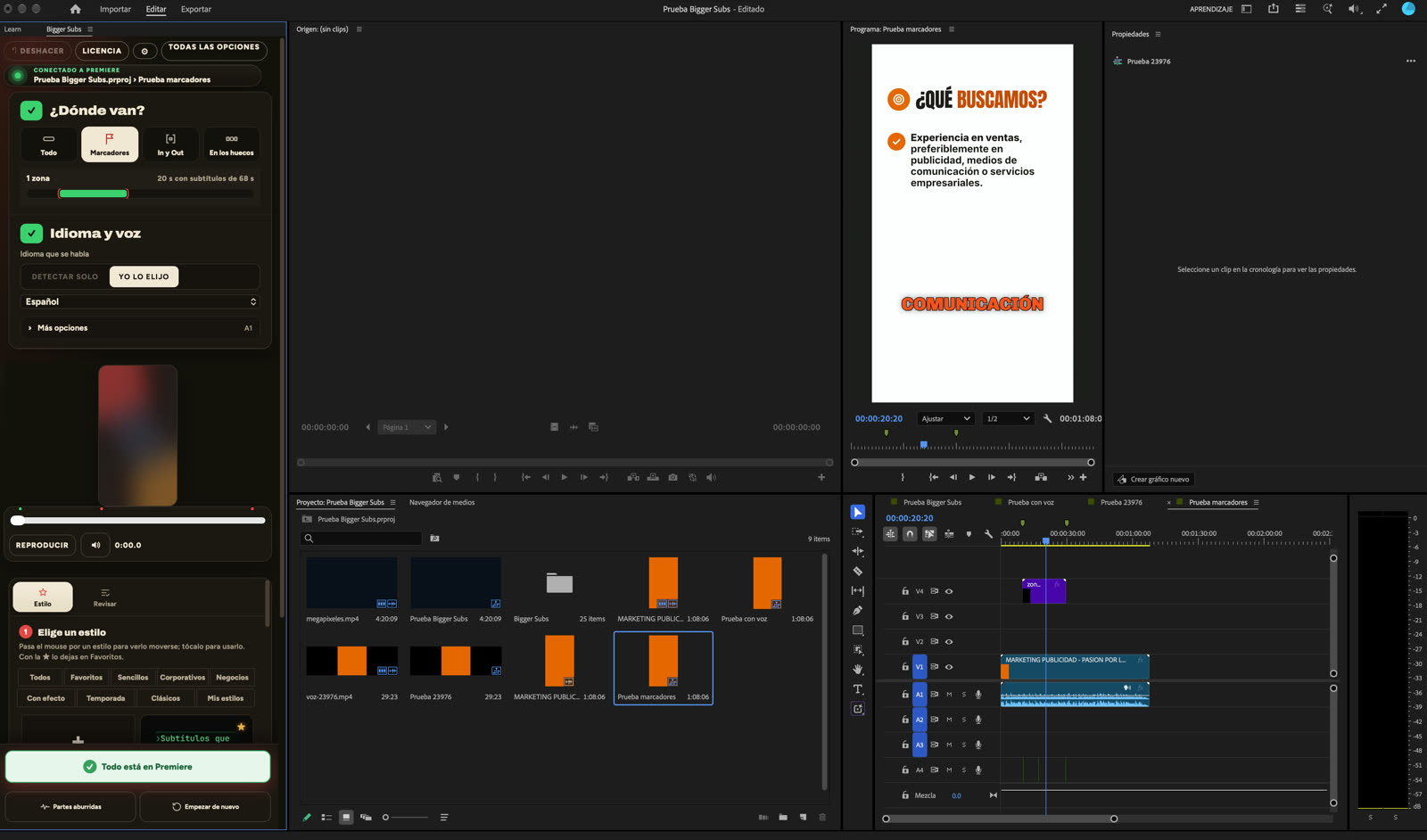
Bigger Subs es una app de escritorio para Mac y Windows. Transcribe la voz en tu computadora, sin subir el video, y coloca subtítulos animados palabra por palabra en tu línea de tiempo como un clip transparente en su propia pista. Los sonidos van en otra pista. Funciona con DaVinci Resolve (gratis y Studio), Final Cut Pro en Mac y Premiere Pro 2025 o más reciente, donde se abre como un panel en Window › Plugins.
- Abre Bigger Subs y conéctalo a tu editor.
- Elige dónde van los subtítulos: todo, marcadores, puntos In/Out o los huecos.
- Elige el idioma y uno de más de 60 estilos. La vista previa usa un cuadro real de tu video.
- Crea. Luego revisa el texto y corrige nombres y números antes de terminar.
También puede guardar el texto como archivo SRT, así conservas una copia para YouTube o un cliente y aun así tienes la versión animada en tu edición. Ambos salen de la misma transcripción, así que solo revisas las palabras una vez.
¿Cuál deberías usar?
Usa un SRT cuando la plataforma dibuje el texto, cuando un cliente necesite un archivo para aprobar o cuando entregues en varios idiomas. Usa subtítulos animados en la línea de tiempo cuando el estilo sea parte de tu video. Muchos editores hacen las dos cosas: entregan la versión animada para redes y el SRT para la versión larga en YouTube.
Preguntas
¿Cómo importo un archivo SRT en DaVinci Resolve?
Ve a File › Import › Subtitle, elige el archivo .srt, arrastra el clip de subtítulos del Media Pool a una pista de subtítulos y alinéalo con el primer fotograma de tu línea de tiempo.
¿Cómo exporto un SRT desde Premiere Pro?
Selecciona tu secuencia y elige File › Export › Captions, luego escoge el formato SRT y una ubicación.
¿Un archivo SRT puede tener fuentes y colores?
No. Un SRT solo guarda el texto y el tiempo. La plataforma o el editor decide cómo se ve. Para un estilo diseñado y animado necesitas subtítulos colocados en la línea de tiempo, como los que crea Bigger Subs.
¿Bigger Subs puede guardar un SRT?
Sí. Bigger Subs puede guardar el texto transcrito como archivo SRT, y además coloca los subtítulos animados en tu línea de tiempo.
Prueba Bigger Subs gratis 2 días
Mac y Windows. Funciona con DaVinci Resolve, Premiere Pro 2025 o más reciente y Final Cut Pro. Todo corre en tu computadora.
Bajar la prueba gratisMás guías: Agregar subtítulos en DaVinci Resolve · Agregar subtítulos en Premiere Pro · Subtítulos automáticos en Premiere Pro · Transcribir video sin conexión