 Bigger
Guide › File SRT
Sottotitoli SRT in DaVinci Resolve e Premiere Pro: importare ed esportare
L'SRT è il file che ogni piattaforma capisce. Ecco come importarne uno in DaVinci Resolve o Premiere Pro, come esportare il tuo e cosa fare quando vuoi qualcosa di più del semplice testo.
Aggiornato il 29 ottobre 2026 · di The Bigger Studio
Bigger Subs in Premiere Pro è testato a fondo su Mac. Su Windows è ancora in prova e può avere errori.
Risposta rapida
- Cos'è un SRT: un file di testo semplice con righe numerate, un tempo di inizio e fine e le parole da mostrare.
- DaVinci Resolve: File › Import › Subtitle per importarne uno e la pagina Deliver per esportarne uno.
- Premiere Pro: importa il file nel progetto e aggiungilo alla sequenza come traccia di sottotitoli; esporta da File › Export › Captions.
- Vuoi un aspetto curato? Un SRT non porta con sé nessuno stile. Bigger Subs crea sottotitoli animati direttamente sulla tua timeline e può anche salvare il testo come SRT.
Cosa c'è dentro un file SRT
SRT sta per SubRip. È il formato di sottotitoli più semplice che esista e quasi ogni piattaforma lo accetta. Aprilo in qualsiasi editor di testo e vedrai blocchi come questo: un numero, una riga con il tempo di inizio e di fine separati da una freccia, una o due righe di testo e una riga vuota.
Tutto qui. Non ci sono font, colore né posizione. Ogni piattaforma o editor decide come disegnare il testo, ed è per questo che un SRT è perfetto per l'accessibilità e per il caricamento su YouTube o Facebook, ma non per un aspetto personalizzato. Se vuoi che le parole risaltino sullo schermo, ti serve un'altra via, che trattiamo alla fine.
Importare un SRT in DaVinci Resolve
- Apri il progetto e assicurati che la timeline che vuoi sia quella attiva.
- Fai clic con il tasto destro sull'area delle tracce e aggiungi una traccia di sottotitoli, se la timeline non ne ha ancora una.
- Vai su File › Import › Subtitle e scegli il tuo file .srt. Finisce nel Media Pool.
- Trascina la clip dei sottotitoli dal Media Pool sulla traccia dei sottotitoli.
- Sposta la clip in modo che il suo primo fotogramma coincida con il primo fotogramma del montaggio.
Puoi fare clic sulla clip dei sottotitoli per modificare le righe nell'Inspector, cambiare font, dimensione e colore dell'intera traccia e dividere o unire le righe. L'aspetto si applica a tutte le righe insieme.
Esportare un SRT da DaVinci Resolve
- Vai alla pagina Deliver.
- Nelle impostazioni video, trova le opzioni dei sottotitoli e attiva l'esportazione dei sottotitoli.
- Scegli SRT come formato. Scegli un file separato, così il testo non viene incorporato nell'immagine.
- Aggiungi il lavoro alla coda di render ed esegui il render. Ottieni un file .srt accanto al tuo video.
Importare un SRT in Premiere Pro
- Apri il progetto e scegli File › Import. Seleziona il tuo file .srt; Premiere lo riconosce come file di sottotitoli.
- Trascina il file dei sottotitoli dal pannello Project sulla sequenza, sopra le tracce video.
- Apri il pannello Text e la sua scheda Captions per leggere e modificare ogni riga.
- Controlla la lingua e il formato dei sottotitoli nelle impostazioni della traccia prima di esportare.
Esportare un SRT da Premiere Pro
- Seleziona la sequenza con i tuoi sottotitoli.
- Scegli File › Export › Captions.
- Scegli il formato SRT e dove salvarlo.
Se esporti il video stesso, puoi anche scegliere di includere i sottotitoli come file sidecar separato, così la piattaforma riceve video e testo insieme.
Problemi comuni con gli SRT
- Caratteri strani: salva il file come UTF-8. Accenti e simboli si rovinano con altre codifiche.
- Righe troppo lunghe: tieni ogni riga breve, circa 40 caratteri, con al massimo due righe per blocco. Le righe lunghe sono difficili da leggere su un telefono.
- I tempi non tornano: controlla il timecode iniziale della timeline e il frame rate. Una differenza sposta tutte le righe della stessa quantità.
- Ordine sbagliato: i blocchi devono essere numerati in ordine e non devono sovrapporsi nel tempo.
Un SRT è anche il file da mandare a un cliente o a un traduttore. Possono correggere le parole in un editor di testo, rimandartelo e tu lo importi di nuovo.
Quando un SRT non basta
Per i video verticali brevi, la maggior parte degli spettatori guarda senza audio, e un semplice testo bianco in fondo allo schermo non cattura l'attenzione. I creator social usano parole che compaiono una alla volta, con una parola chiave evidenziata, uno sfondo e un piccolo suono. Un SRT standard non può fare niente di tutto questo.
La via veloce con Bigger Subs
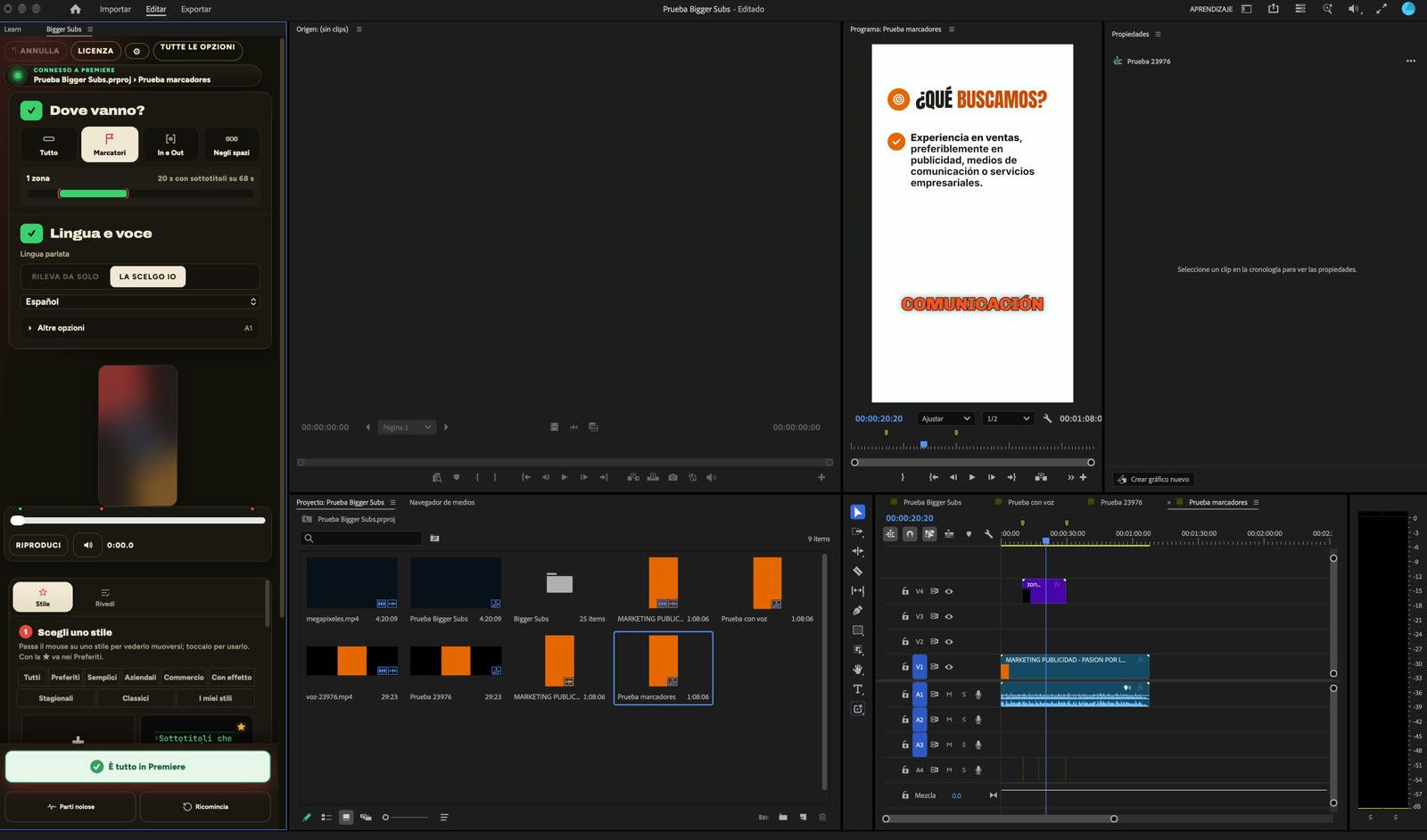
Bigger Subs è un'app desktop per Mac e Windows. Trascrive la voce sul tuo computer, senza caricare il video, e mette sulla timeline sottotitoli animati parola per parola come clip trasparente su una traccia propria. I suoni vanno su un'altra traccia. Funziona con DaVinci Resolve (gratuito e Studio), Final Cut Pro su Mac e Premiere Pro 2025 o successivo, dove si apre come pannello sotto Window › Plugins.
- Apri Bigger Subs e collegalo al tuo editor.
- Scegli dove vanno i sottotitoli: tutto, marcatori, punti In/Out o gli spazi vuoti.
- Scegli la lingua e uno tra più di 60 stili. L'anteprima usa un fotogramma reale del tuo video.
- Crea. Poi rivedi il testo e correggi nomi e numeri prima di finire.
Può anche salvare il testo come file SRT, così conservi una copia per YouTube o per un cliente e hai comunque la versione animata nel tuo montaggio. Entrambe vengono dalla stessa trascrizione, quindi rivedi le parole una volta sola.
Quale dovresti usare?
Usa un SRT quando la piattaforma disegna il testo da sé, quando un cliente ha bisogno di un file da approvare o quando consegni in più lingue. Usa i sottotitoli animati nella timeline quando l'aspetto fa parte del tuo video. Molti editor fanno entrambe le cose: consegnano la versione animata per i social e l'SRT per la versione lunga su YouTube.
FAQ
Come importo un file SRT in DaVinci Resolve?
Vai su File › Import › Subtitle, scegli il file .srt, poi trascina la clip dei sottotitoli dal Media Pool su una traccia di sottotitoli e allineala al primo fotogramma della timeline.
Come esporto un SRT da Premiere Pro?
Seleziona la sequenza e scegli File › Export › Captions, poi scegli il formato SRT e una posizione.
Un file SRT può avere font e colori?
No. Un SRT contiene solo il testo e i tempi. L'aspetto lo decide la piattaforma o l'editor. Per un aspetto curato e animato servono sottotitoli messi sulla timeline, come quelli che crea Bigger Subs.
Bigger Subs può salvare un SRT?
Sì. Bigger Subs può salvare il testo trascritto come file SRT e mette anche i sottotitoli animati sulla tua timeline.
Prova Bigger Subs gratis per 2 giorni
Mac e Windows. Funziona con DaVinci Resolve, Premiere Pro 2025 o successivo e Final Cut Pro. Tutto gira sul tuo computer.
Scarica la prova gratuitaAltre guide: Aggiungere sottotitoli in DaVinci Resolve · Aggiungere sottotitoli in Premiere Pro · Sottotitoli automatici in Premiere Pro · Trascrivere video offline