 Bigger
Guias › Arquivos SRT
Legendas SRT no DaVinci Resolve e no Premiere Pro: importar e exportar
Um SRT é o arquivo que todas as plataformas entendem. Veja como trazer um para o DaVinci Resolve ou o Premiere Pro, como exportar o seu e o que fazer quando você quer mais do que texto simples.
Atualizado em 29 de outubro de 2026 · por The Bigger Studio
O Bigger Subs no Premiere Pro foi testado a fundo no Mac. No Windows ainda está em teste e pode ter erros.
Resposta rápida
- O que é um SRT: um arquivo de texto simples com linhas numeradas, um tempo de início e fim e as palavras a mostrar.
- DaVinci Resolve: File › Import › Subtitle para trazer um e a página Deliver para exportar.
- Premiere Pro: importe o arquivo para o projeto e adicione-o à sequência como faixa de legendas; exporte em File › Export › Captions.
- Quer um visual desenhado? Um SRT não carrega estilo. O Bigger Subs cria legendas animadas direto na sua linha do tempo e também pode salvar o texto como SRT.
O que há dentro de um arquivo SRT
SRT vem de SubRip. É o formato de legendas mais simples que existe e quase toda plataforma o aceita. Abra um em qualquer editor de texto e você verá blocos assim: um número, uma linha com o tempo de início e o de fim separados por uma seta, uma ou duas linhas de texto e uma linha em branco.
É só isso. Não há fonte, cor nem posição. Cada plataforma ou editor decide como desenhar o texto, e por isso um SRT é perfeito para acessibilidade e para enviar ao YouTube ou ao Facebook, mas não para um visual personalizado. Se você quer que as palavras se destaquem na tela, precisa de outro caminho, que mostramos no final.
Importar um SRT no DaVinci Resolve
- Abra seu projeto e garanta que a linha do tempo desejada é a ativa.
- Clique com o botão direito na área das faixas e adicione uma faixa de legendas, se a linha do tempo ainda não tiver uma.
- Vá em File › Import › Subtitle e escolha seu arquivo .srt. Ele vai para o Media Pool.
- Arraste o clipe de legenda do Media Pool para a faixa de legendas.
- Mova o clipe para que o primeiro quadro fique alinhado com o primeiro quadro da sua edição.
Você pode clicar no clipe de legenda para editar as linhas no Inspector, mudar a fonte, o tamanho e a cor da faixa inteira e dividir ou juntar linhas. O visual vale para todas as linhas de uma vez.
Exportar um SRT do DaVinci Resolve
- Vá para a página Deliver.
- Nas configurações de vídeo, encontre as opções de legendas e ative a exportação de legendas.
- Escolha SRT como formato. Escolha um arquivo separado, para que o texto não seja gravado na imagem.
- Adicione o trabalho à fila de renderização e renderize. Você recebe um arquivo .srt ao lado do seu vídeo.
Importar um SRT no Premiere Pro
- Abra o projeto e escolha File › Import. Selecione seu arquivo .srt; o Premiere o reconhece como arquivo de legendas.
- Arraste o arquivo de legendas do painel Project para a sua sequência, acima das faixas de vídeo.
- Abra o painel Text e a aba Captions para ler e editar cada linha.
- Confira o idioma e o formato das legendas nas configurações da faixa antes de exportar.
Exportar um SRT do Premiere Pro
- Selecione a sequência com suas legendas.
- Escolha File › Export › Captions.
- Escolha o formato SRT e um lugar para salvar.
Se você exportar o próprio vídeo, também pode optar por incluir as legendas como um arquivo sidecar separado, para que a plataforma receba vídeo e texto juntos.
Problemas comuns com SRT
- Caracteres estranhos: salve o arquivo em UTF-8. Acentos e símbolos quebram em outras codificações.
- Linhas longas demais: mantenha cada linha curta, em torno de 40 caracteres, com no máximo duas linhas por bloco. Linhas longas são difíceis de ler no celular.
- O tempo está errado: confira o timecode inicial da linha do tempo e a taxa de quadros. Uma diferença desloca todas as linhas na mesma medida.
- Ordem errada: os blocos devem estar numerados em ordem e não podem se sobrepor no tempo.
Um SRT também é o arquivo para enviar a um cliente ou tradutor. Eles podem corrigir as palavras num editor de texto, devolver, e você o importa de novo.
Quando um SRT não basta
Em vídeos verticais curtos, a maioria das pessoas assiste sem som, e texto branco simples na parte de baixo da tela não prende a atenção. Os criadores de redes sociais usam palavras que aparecem uma a uma, com uma palavra-chave destacada, um fundo e um pequeno som. Um SRT comum não faz nada disso.
O jeito rápido com o Bigger Subs
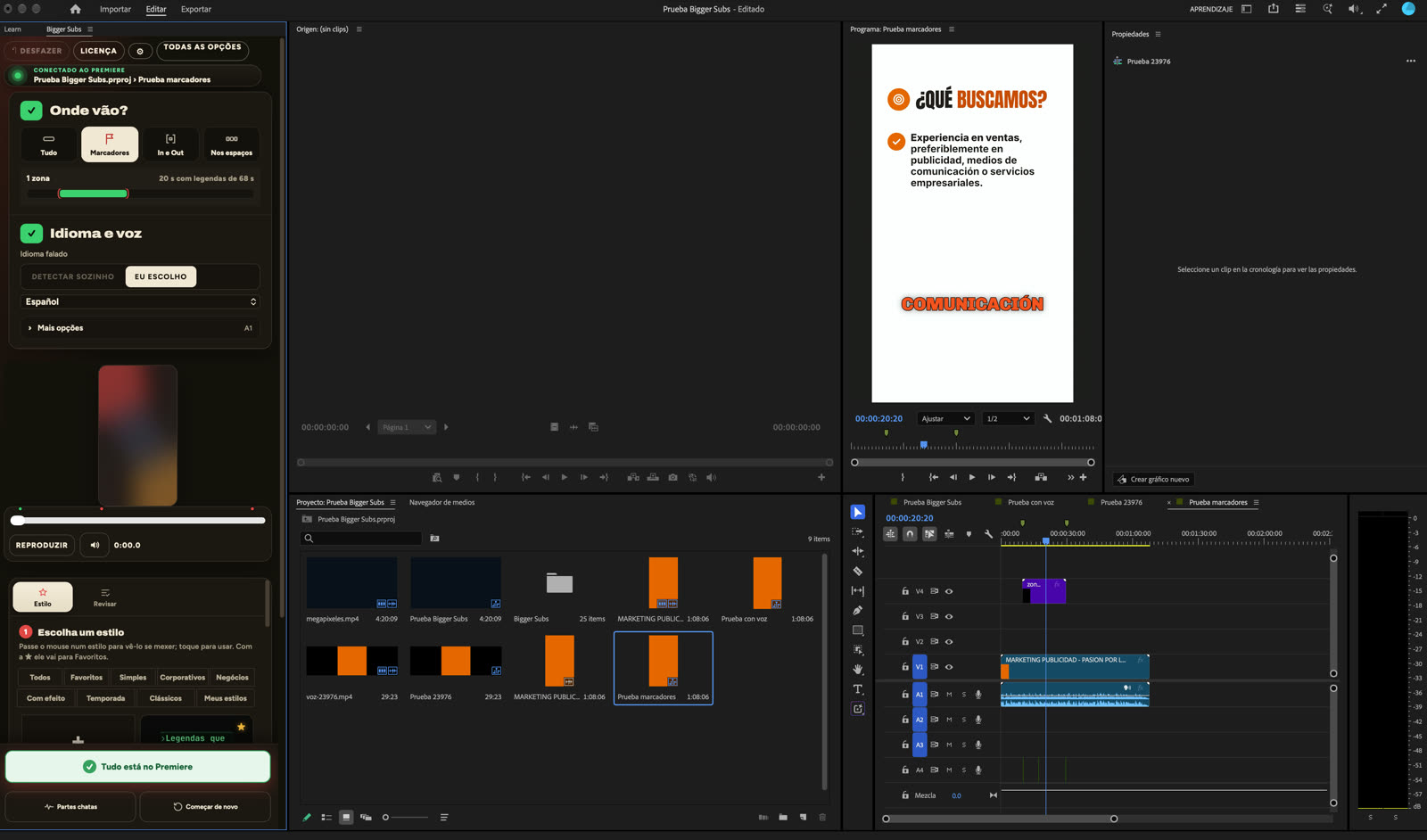
O Bigger Subs é um app de desktop para Mac e Windows. Ele transcreve a voz no seu computador, sem enviar o vídeo, e coloca legendas animadas, palavra por palavra, na sua linha do tempo como um clipe transparente em uma faixa própria. Os sons vão em outra faixa. Funciona com o DaVinci Resolve (gratuito e Studio), o Final Cut Pro no Mac e o Premiere Pro 2025 ou mais novo, onde abre como painel em Window › Plugins.
- Abra o Bigger Subs e conecte-o ao seu editor.
- Escolha onde as legendas vão: tudo, marcadores, pontos In/Out ou os espaços vazios.
- Escolha o idioma e um dos mais de 60 estilos. A prévia usa um quadro real do seu vídeo.
- Crie. Depois revise o texto e corrija nomes e números antes de terminar.
Ele também pode salvar o texto como arquivo SRT, para você ter uma cópia para o YouTube ou para um cliente e ainda manter a versão animada na sua edição. As duas vêm da mesma transcrição, então você revisa as palavras só uma vez.
Qual você deve usar?
Use um SRT quando a plataforma desenha o texto sozinha, quando um cliente precisa de um arquivo para aprovar ou quando você entrega em vários idiomas. Use legendas animadas na linha do tempo quando o visual faz parte do seu vídeo. Muitos editores fazem os dois: entregam a versão animada para as redes e o SRT para a versão longa no YouTube.
Perguntas
Como importo um arquivo SRT no DaVinci Resolve?
Vá em File › Import › Subtitle, escolha o arquivo .srt, arraste o clipe de legenda do Media Pool para uma faixa de legendas e alinhe-o com o primeiro quadro da sua linha do tempo.
Como exporto um SRT do Premiere Pro?
Selecione sua sequência e escolha File › Export › Captions; depois escolha o formato SRT e um local.
Um arquivo SRT pode ter fontes e cores?
Não. Um SRT guarda só o texto e o tempo. A plataforma ou o editor decide o visual. Para um visual desenhado e animado, você precisa de legendas colocadas na linha do tempo, como as que o Bigger Subs cria.
O Bigger Subs consegue salvar um SRT?
Sim. O Bigger Subs pode salvar o texto transcrito como arquivo SRT e também coloca as legendas animadas na sua linha do tempo.
Teste o Bigger Subs grátis por 2 dias
Mac e Windows. Funciona com DaVinci Resolve, Premiere Pro 2025 ou mais novo e Final Cut Pro. Tudo roda no seu computador.
Baixar o teste grátisMais guias: Adicionar legendas no DaVinci Resolve · Adicionar legendas no Premiere Pro · Legendas automáticas no Premiere Pro · Transcrever vídeo offline