 Bigger
Guides › Premiere Pro
Sous-titres animés dans Premiere Pro : sous-titres mot par mot
Le look des réseaux sociaux, avec des mots qui apparaissent au rythme de la voix, des mots clés en couleur et un peu de mouvement, est facile à aimer et fastidieux à construire. Voici comment faire à la main, et comment l'obtenir en quelques minutes.
Mis à jour le 28 octobre 2026 · par The Bigger Studio
Bigger Subs dans Premiere Pro est testé à fond sur Mac. Sur Windows, il est encore en test et peut avoir des erreurs.

Réponse rapide
- À la main : créez le texte, puis animez son échelle, sa position ou son opacité avec des images clés sur chaque mot. Ça marche, mais c'est lent.
- Avec un préréglage : enregistrez un style de texte dans Essential Graphics et réutilisez-le. Plus rapide, mais toujours pas mot par mot.
- Automatiquement : Bigger Subs transcrit la voix et anime chaque mot pour vous, directement dans Premiere Pro 2025 ou plus récent.
Ce qui donne un côté animé aux sous-titres
Quand on parle de sous-titres animés, on pense en général à un mélange de cinq choses :
- Les mots apparaissent au rythme de la voix, quelques-uns à la fois plutôt qu'une phrase entière.
- Une entrée : les mots surgissent, glissent, apparaissent en fondu ou tombent en place.
- Une mise en valeur : le mot important est plus grand ou d'une autre couleur.
- Un style : une police, une couleur et un fond reconnaissables.
- Du son : un léger clic ou un impact quand un mot arrive.
Quand les cinq sont en accord avec la voix, la vidéo paraît montée avec soin. Sinon, elle fait cheap.
La méthode manuelle dans Premiere Pro
- Transcrivez la séquence dans Window › Text pour obtenir les mots et leur minutage.
- Créez un calque de texte avec l'outil Texte (T) et stylisez-le dans Essential Graphics.
- Découpez le texte pour que chaque clip contienne un à trois mots, alignés sur la voix.
- Pour chaque clip, ouvrez Effect Controls et placez des images clés. Par exemple, une échelle de 70 % à 100 % en six images et une opacité de 0 à 100 %.
- Sélectionnez les images clés, faites un clic droit et choisissez Temporal Interpolation › Ease Out pour que le mouvement ne paraisse pas robotique.
- Colorez les mots clés à la main, et placez un effet sonore sous chaque impact.
C'est une bonne façon d'apprendre et tout à fait suffisant pour un clip de 20 secondes. Pour une vidéo de 10 minutes, cela peut prendre une journée entière, et toute modification de l'audio oblige à en refaire une partie.
La voie rapide : Bigger Subs dans Premiere Pro
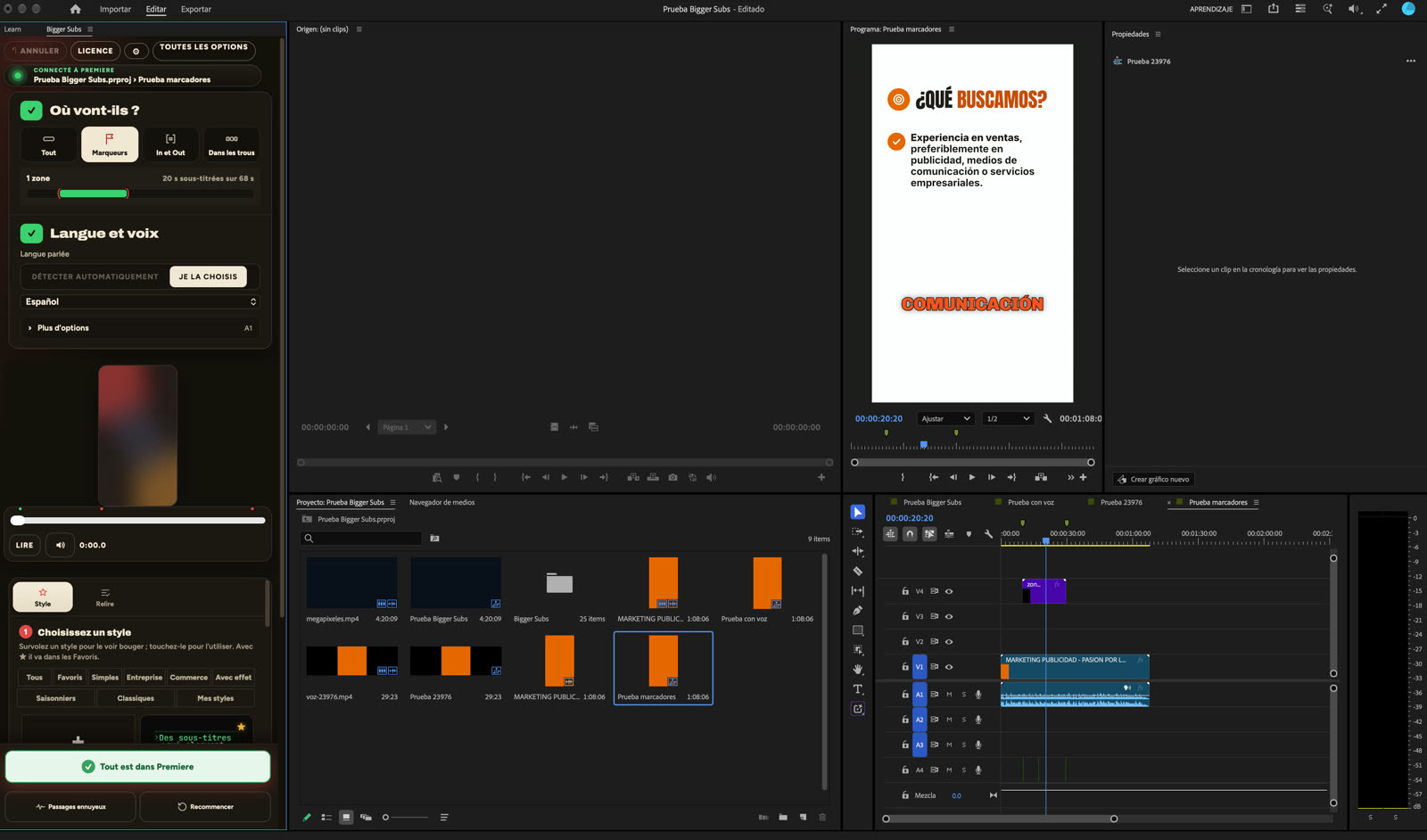
Bigger Subs fait toute cette liste à votre place. Il transcrit l'audio sur votre ordinateur, cale chaque mot sur la voix et dessine l'animation. Le résultat est placé sur votre timeline sous forme de clip transparent sur sa propre piste : votre vidéo et votre montage restent exactement comme ils sont.
- Ouvrez votre séquence dans Premiere Pro 2025 ou plus récent.
- Ouvre Window › UXP Plugins › Bigger Subs. Un panneau apparaît dans Premiere.
- Choisissez où vont les sous-titres : tout, les zones entre des marqueurs, ou la plage In/Out.
- Choisissez la langue et un style. L'aperçu montre le style sur une vraie image de votre vidéo avant que vous ne créiez quoi que ce soit.
- Appuyez sur créer. Un clip ProRes 4444 transparent avec les sous-titres animés arrive sur sa propre piste, et les sons sur une autre.
- Ouvrez l'étape de révision, corrigez n'importe quel mot et mettez à jour.
Ce que vous pouvez contrôler
- Plus de 60 styles, des looks d'entreprise sobres aux styles bruyants et pleins d'énergie.
- Mise en valeur des mots clés, choisis automatiquement d'après la voix et le sens, et modifiables.
- Des effets et des entrées que vous pouvez renforcer ou adoucir.
- Des effets sonores sur leur propre piste, que vous pouvez couper ou déplacer.
- Des marges de sécurité pour TikTok, Reels et Shorts, pour que rien ne se cache derrière l'interface.
- Mots à la fois : affichez un, deux ou trois mots par impact, selon votre rythme.
Sous-titres animés et accessibilité
Les sous-titres animés sont un choix de design, pas un remplacement de vrais sous-titres. Si votre vidéo a aussi besoin d'un fichier de sous-titres pour l'accessibilité ou pour une exigence de plateforme, créez un .srt avec l'onglet Captions de Premiere et publiez les deux versions : l'animée pour les fils sociaux et le fichier de sous-titres là où il est exigé.
Des styles pour chaque type de vidéo
Le bon style dépend de la vidéo. Une interview d'entreprise demande quelque chose de calme et net, avec peu de mouvement et un fort contraste. Une pub produit peut supporter un style tapageur avec de gros mots colorés et un son d'impact. Un clip vertical pour une marque personnelle fonctionne généralement mieux avec un style distinctif, utilisé à chaque fois. Bigger Subs classe ses styles par type : vous partez de l'ambiance voulue, vous l'essayez sur vos propres images et vous changez d'avis en quelques secondes, sans refaire aucune image clé.
Conseils pour des sous-titres animés qui fonctionnent
- Deux ou trois mots à la fois se lisent plus facilement qu'une ligne entière. Un mot à la fois convient à une parole rapide et percutante.
- Utilisez une seule couleur d'accent pour la mise en valeur. Trois couleurs de surbrillance différentes rendent l'écran chargé.
- Gardez un style cohérent d'une série à l'autre pour que les gens reconnaissent vos vidéos.
- Regardez votre vidéo sur un téléphone, son coupé, avant de la publier.
FAQ
Comment animer du texte mot par mot dans Premiere Pro ?
À la main, on découpe le texte en un clip par mot ou par groupe de mots et on ajoute des images clés à chacun. Pour éviter ce travail, Bigger Subs crée automatiquement l'animation mot par mot à partir de l'audio.
Les sous-titres animés ralentissent-ils ma timeline ?
Les sous-titres arrivent comme un seul clip vidéo transparent sur sa propre piste, qui se lit comme n'importe quel autre clip. Vous n'avez pas des dizaines de calques de texte avec des images clés pour ralentir le projet.
Puis-je changer le style après avoir créé les sous-titres ?
Oui. Choisissez un autre style ou modifiez les mots à l'étape de révision, puis mettez à jour le clip. Votre vidéo et le reste du montage ne sont pas touchés.
Quelle version de Premiere Pro me faut-il ?
Bigger Subs fonctionne avec Adobe Premiere Pro 2025 ou plus récent, sur Mac et Windows.
Essayez Bigger Subs gratuitement pendant 2 jours
Mac et Windows. Compatible avec Premiere Pro 2025 ou plus récent, DaVinci Resolve et Final Cut Pro. Tout tourne sur votre ordinateur.
Télécharger l'essai gratuitPlus de guides : Ajouter des sous-titres dans Premiere Pro · Sous-titres automatiques dans Premiere Pro · Plugin de sous-titres pour Premiere Pro · Mettre en valeur les mots clés des sous-titres