 Bigger
Guias › Premiere Pro
Legendas animadas no Premiere Pro: palavra por palavra
O visual das redes sociais, com palavras que aparecem conforme são ditas, palavras-chave coloridas e um pouco de movimento, é fácil de amar e chato de montar. Veja como funciona à mão e como conseguir em minutos.
Atualizado em 28 de outubro de 2026 · por The Bigger Studio
O Bigger Subs no Premiere Pro foi testado a fundo no Mac. No Windows ainda está em teste e pode ter erros.

Resposta rápida
- À mão: crie o texto e anime Escala, Posição ou Opacidade com quadros-chave em cada palavra. Funciona, mas é lento.
- Com um predefinido: salve um estilo de texto nos Gráficos essenciais e reutilize. Mais rápido, mas ainda não é palavra por palavra.
- Automaticamente: o Bigger Subs transcreve a voz e anima cada palavra para você, direto dentro do Premiere Pro 2025 ou mais novo.
O que faz uma legenda parecer animada
Quando se fala em legendas animadas, geralmente é uma mistura de cinco coisas:
- As palavras aparecem no ritmo da voz, poucas por vez em vez de uma frase inteira.
- Uma entrada: as palavras estouram, deslizam, aparecem suavemente ou caem no lugar.
- Destaque: a palavra importante é maior ou de outra cor.
- Um estilo: uma fonte, uma cor e um fundo reconhecíveis.
- Som: um clique suave ou um impacto quando a palavra chega.
Quando as cinco combinam com a voz, o vídeo parece editado com cuidado. Quando não combinam, parece barato.
O jeito manual no Premiere Pro
- Transcreva a sequência em Janela › Texto para obter as palavras e o tempo de cada uma.
- Crie uma camada de texto com a ferramenta Texto (T) e estilize nos Gráficos essenciais.
- Corte o texto para que cada clipe tenha de uma a três palavras, alinhadas com a voz.
- Em cada clipe, abra os Controles de efeito e defina quadros-chave. Por exemplo, escala de 70% a 100% em seis quadros e opacidade de 0 a 100%.
- Selecione os quadros-chave, clique com o botão direito e escolha Interpolação temporal › Suavizar saída para o movimento não ficar robótico.
- Pinte as palavras-chave à mão e coloque um efeito sonoro sob cada impacto.
É uma boa maneira de aprender e funciona bem para um clipe de 20 segundos. Para um vídeo de 10 minutos pode levar um dia inteiro, e qualquer mudança no áudio obriga a refazer partes.
O jeito rápido: Bigger Subs dentro do Premiere Pro
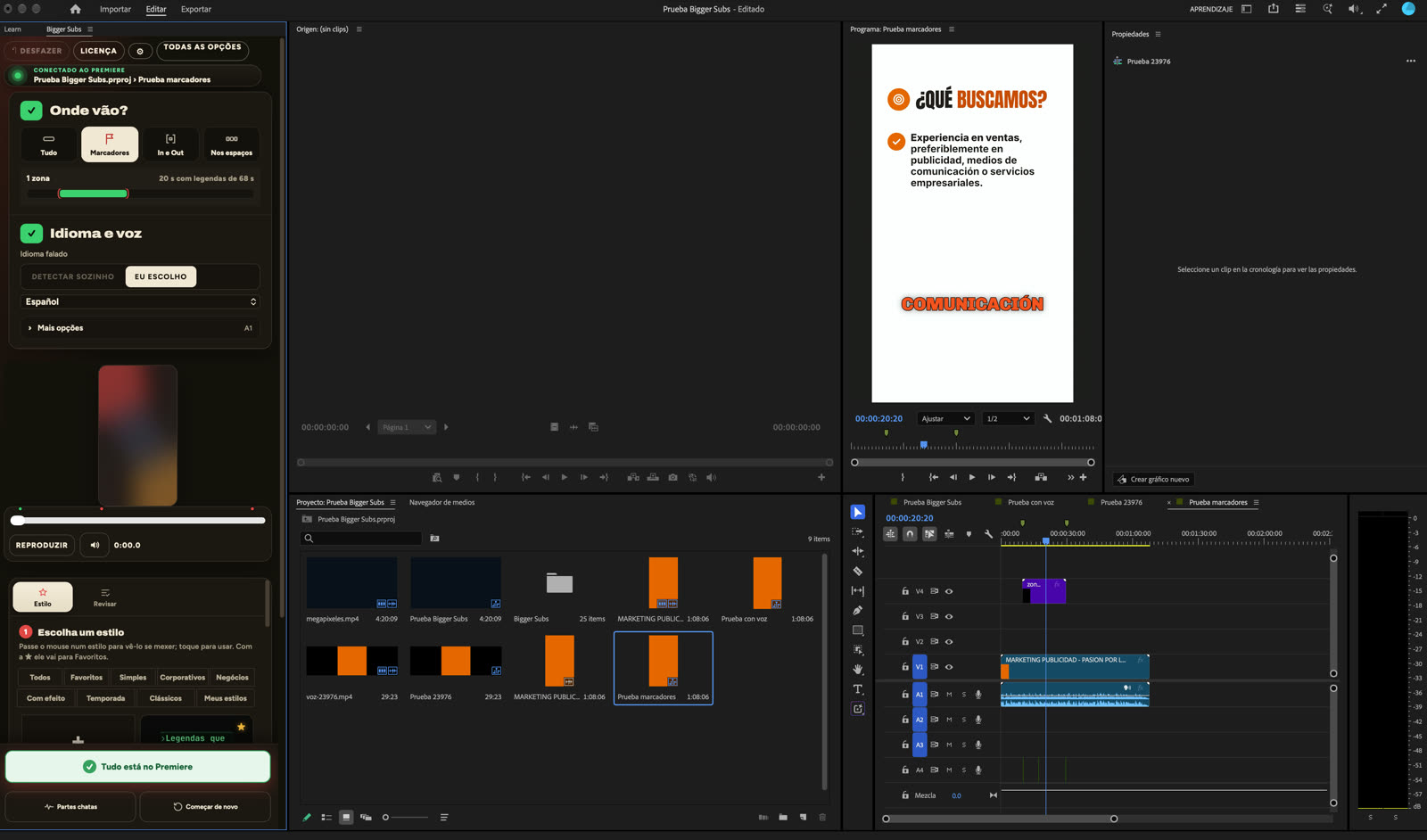
O Bigger Subs faz essa lista inteira por você. Ele transcreve o áudio no seu computador, sincroniza cada palavra com a voz e desenha a animação. O resultado vai para a sua linha do tempo como um clipe transparente em uma trilha própria, então seu vídeo e sua edição ficam exatamente como estão.
- Abra sua sequência no Premiere Pro 2025 ou mais novo.
- Abra Window › UXP Plugins › Bigger Subs. Um painel aparece dentro do Premiere.
- Escolha onde vão as legendas: tudo, as zonas entre marcadores ou o intervalo In/Out.
- Escolha o idioma e um estilo. A prévia mostra o estilo sobre um quadro real do seu vídeo antes de você criar qualquer coisa.
- Clique em criar. Um clipe ProRes 4444 transparente com as legendas animadas cai em uma trilha própria, e os sons em outra.
- Abra a etapa de revisão, corrija qualquer palavra e atualize.
O que você pode controlar
- Mais de 60 estilos, de visuais corporativos limpos a estilos barulhentos e cheios de energia.
- Destaque nas palavras-chave, escolhidas automaticamente pela voz e pelo sentido, e editáveis.
- Efeitos e entradas que você pode deixar mais fortes ou mais suaves.
- Efeitos sonoros em uma trilha própria, para você silenciar ou mover.
- Margens seguras para TikTok, Reels e Shorts, para que nada fique escondido atrás da interface.
- Palavras por vez: mostre uma, duas ou três palavras por impacto, conforme o seu ritmo.
Legendas animadas e acessibilidade
Legendas animadas são uma escolha de design, não substituem legendas de verdade. Se o seu vídeo também precisa de um arquivo de legendas para acessibilidade ou por exigência de uma plataforma, gere um .srt com a aba Legendas do Premiere e publique as duas versões: a animada para os feeds das redes e o arquivo de legendas onde ele for exigido.
Estilos para todo tipo de vídeo
O estilo certo depende do vídeo. Uma entrevista corporativa pede algo calmo e limpo, com pouco movimento e contraste forte. Um anúncio de produto aguenta um estilo barulhento, com palavras grandes e coloridas e um som de impacto. Um clipe vertical de marca pessoal costuma funcionar melhor com um estilo marcante usado sempre. O Bigger Subs agrupa os estilos por tipo, então você parte do clima que quer, vê a prévia no seu próprio vídeo e muda de ideia em segundos sem refazer nenhum quadro-chave.
Dicas para legendas animadas que funcionam
- Duas ou três palavras por vez são mais fáceis de ler do que uma linha inteira. Uma palavra por vez combina com falas rápidas e diretas.
- Use uma cor de destaque só. Três cores diferentes deixam a tela poluída.
- Mantenha um estilo consistente em uma série para as pessoas reconhecerem seus vídeos.
- Assista ao vídeo no celular, sem som, antes de publicar.
Perguntas
Como animar texto palavra por palavra no Premiere Pro?
À mão, você divide o texto em um clipe por palavra ou grupo de palavras e adiciona quadros-chave a cada um. Para pular esse trabalho, o Bigger Subs cria a animação palavra por palavra automaticamente a partir do áudio.
Legendas animadas deixam minha linha do tempo lenta?
As legendas chegam como um único clipe de vídeo transparente em uma trilha própria, que roda como qualquer outro clipe. Você não fica com dezenas de camadas de texto com quadros-chave deixando o projeto pesado.
Posso mudar o estilo depois de criar as legendas?
Sim. Escolha outro estilo ou edite as palavras na etapa de revisão e atualize o clipe. Seu vídeo e o resto da edição não são tocados.
De qual versão do Premiere Pro eu preciso?
O Bigger Subs funciona com o Adobe Premiere Pro 2025 ou mais novo, no Mac e no Windows.
Teste o Bigger Subs grátis por 2 dias
Mac e Windows. Funciona com Premiere Pro 2025 ou mais novo, DaVinci Resolve e Final Cut Pro. Tudo roda no seu computador.
Baixar o teste grátisMais guias: Legendas no Premiere Pro · Legendas automáticas no Premiere Pro · Plugin de legendas para Premiere Pro · Destacar palavras-chave nas legendas