 Bigger
Guides › Polices pour sous-titres
Meilleures polices pour sous-titres vidéo et sous-titres de réseaux sociaux
La bonne police rend les sous-titres lisibles en une seconde. Voici ce qu'il faut chercher, quelles familles marchent et comment les régler dans DaVinci Resolve et Premiere Pro.
Mis à jour le 29 octobre 2026 · par The Bigger Studio

Réponse rapide
- Choisis une sans-serif épaisse pour les vidéos verticales courtes : lettres larges, traits épais, chiffres clairs.
- Utilise une seule police, deux graisses au maximum. Gras pour l'emphase, normal pour le reste.
- La taille compte plus que le style. Si tu ne peux pas lire à bout de bras sur un téléphone, c'est trop petit.
- Vérifie la licence avant d'utiliser une police pour un travail client ou des vidéos payantes.
Ce qui fait une bonne police pour sous-titres
Un sous-titre se lit en une fraction de seconde, sur une image en mouvement, sur un écran de la taille d'une main. Cela change les règles. Une police élégante sur une affiche peut être illisible ici. Cherche ces qualités :
- Des formes ouvertes. Les lettres comme a, e, c et s doivent avoir des ouvertures nettes pour ne pas devenir des taches en petite taille.
- Une épaisseur de trait régulière. Les traits très fins disparaissent sur les fonds chargés. Un très fort contraste entre pleins et déliés fait pareil.
- Une grande hauteur d'x. Les minuscules hautes se lisent plus vite que les petites à la même taille de corps.
- Des chiffres distincts. Un 1, un 7 et un 4 qu'on peut confondre avec d'autres caractères provoquent des erreurs dans les prix et les dates.
- Un jeu de caractères complet. Les accents, ñ, ç, ß et les guillemets doivent tous exister, sinon tes sous-titres retomberont sur une autre police en pleine phrase.
Des polices qui marchent bien
Ce sont des familles très utilisées, gratuites et publiées sous licences ouvertes. Télécharge-les depuis une bibliothèque de polices et installe-les sur ton ordinateur.
- Montserrat : géométrique et sympathique. Ses graisses bold et extra-bold sont un choix sûr pour la vidéo sociale.
- Poppins : ronde et propre, avec beaucoup de graisses et de bons chiffres.
- Inter : conçue pour les écrans. Excellente pour les interviews, les tutoriels et les vidéos d'entreprise.
- Roboto : neutre et familière. Un bon choix quand tu veux que le texte se fonde dans le contenu.
- Anton et Bebas Neue : hautes, condensées, tout en capitales. Elles donnent un côté percutant, façon titre, et font tenir plus de mots par ligne.
En règle générale, évite les polices script, les graisses très fines et les polices décoratives pour le texte principal. Si tu aimes une police décorative, utilise-la pour un seul mot mis en avant et garde le reste simple.
Comment choisir selon le type de vidéo
- TikTok, Reels et Shorts : sans-serif épaisse, grande, en général en capitales ou en mélange. Les mots apparaissent un par un.
- Interviews et podcasts : une sans-serif calme, de graisse moyenne, en plus petit, sur une ou deux lignes.
- Tutoriels : une police très neutre. Le spectateur regarde l'écran, pas le texte.
- Vidéos de marque : la police de ta marque, si elle passe le test de lisibilité. Sinon, utilise une police neutre proche pour les sous-titres.
Taille, couleur et contraste
Une bonne police peut quand même échouer si la couleur est mauvaise. Un texte blanc avec un contour sombre ou une ombre douce est la réponse classique, car il marche sur presque toutes les images. Une boîte de couleur unie derrière les mots marche aussi, et reste lisible quand le fond change vite. Évite le texte coloré sur un fond de couleur proche, et les couleurs très claires sur un ciel lumineux ou de la neige.
Garde les sous-titres dans les marges de sécurité. TikTok, Reels et Shorts recouvrent le bas et le côté droit avec des boutons et du texte : remonte donc les sous-titres vers le milieu de l'image. Nous expliquons les zones exactes dans notre guide des zones de sécurité.
Changer la police dans DaVinci Resolve
- Sélectionne la piste de sous-titres ou un titre Text+ sur ta timeline.
- Ouvre l'Inspector et trouve les réglages de police.
- Choisis la famille et le style (bold, extra-bold) dans les listes, puis règle la taille.
- Ajoute un contour, une ombre ou un fond depuis le même panneau.
La police doit être installée sur ton ordinateur avant d'ouvrir DaVinci Resolve, sinon elle n'apparaîtra pas dans la liste.
Changer la police dans Premiere Pro
- Sélectionne les sous-titres ou le calque de texte dans ta séquence.
- Ouvre le panneau Essential Graphics, ou le panneau Texte pour les pistes de sous-titres.
- Choisis la famille et la graisse de la police, puis règle la taille, le remplissage, le contour et le fond.
- Enregistre le style pour le réutiliser dans le prochain projet.
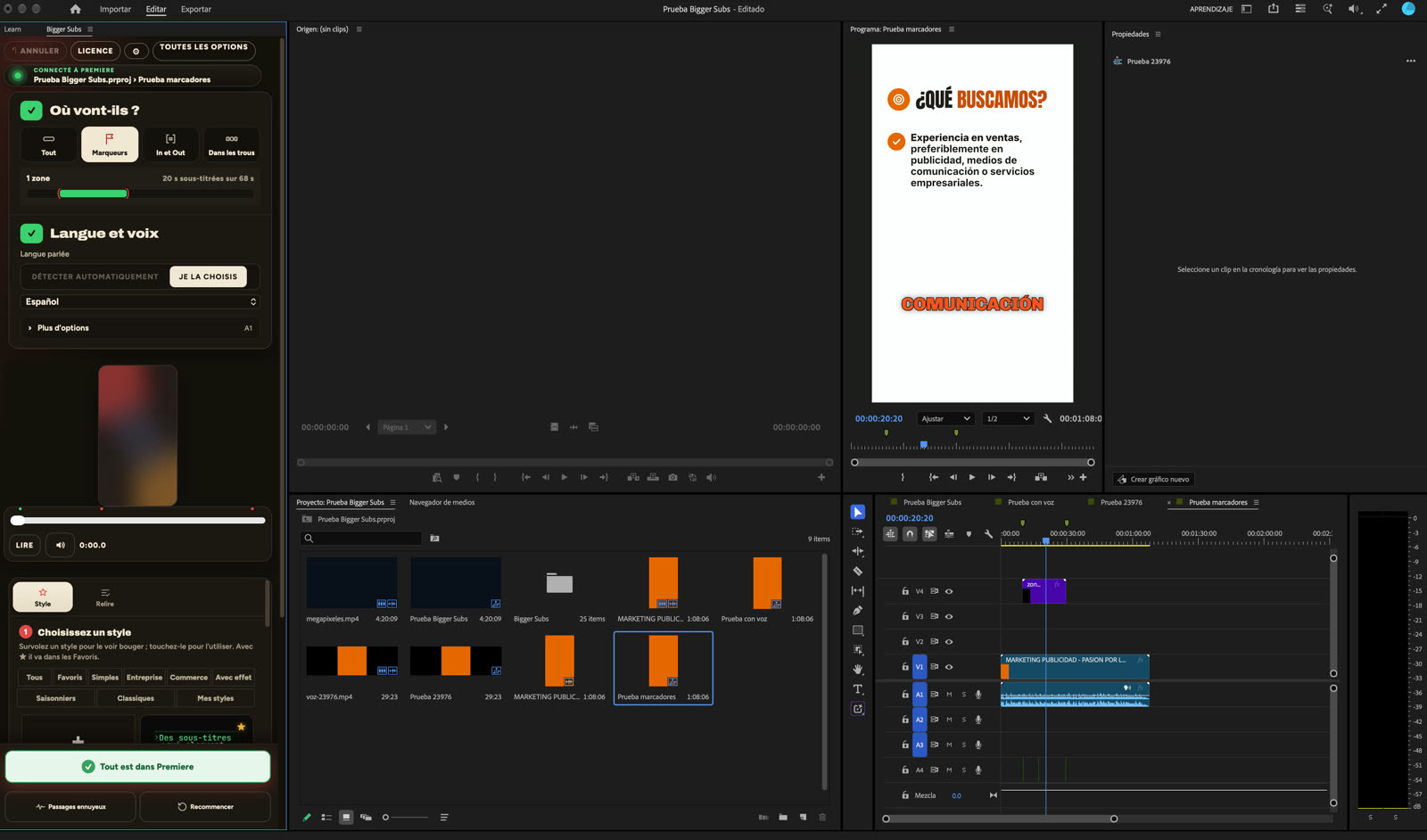
Évite les tâtonnements avec Bigger Subs
Bigger Subs propose plus de 60 styles de sous-titres, et chacun est déjà conçu avec une police, une taille, une couleur, un contour et une animation qui vont ensemble. Tu en choisis un dans la galerie et tu le vois sur une vraie image de ta vidéo avant de créer. Si tu veux ajuster les lettres, l'appli a des réglages de taille, de graisse, de couleur et de couleur de surbrillance : tu gardes le style tout en gardant ton propre look.
- Ouvre l'appli et choisis où vont les sous-titres : tout, les marqueurs, les points In/Out ou les trous.
- Choisis la langue et un style dans la galerie.
- Appuie sur créer. Les sous-titres apparaissent mot par mot sur leur propre piste transparente, avec les mots clés mis en valeur et les sons sur une autre piste.
- Relis le texte et ajuste les lettres si besoin.
Ça marche dans DaVinci Resolve (gratuit et Studio), Final Cut Pro sur Mac et Premiere Pro 2025 ou plus récent sur Mac et Windows. La voix est transcrite sur ton ordinateur : la vidéo n'est donc jamais envoyée.
Un test rapide avant de publier
Exporte un court extrait et regarde-le sur ton propre téléphone, luminosité basse et son coupé. Tiens le téléphone à bout de bras. Si tu lis chaque mot sans effort, la police et la taille conviennent. Si tu dois plisser les yeux sur un mot, agrandis-le ou choisis une graisse plus épaisse.
FAQ
Quelle est la meilleure police pour les sous-titres vidéo ?
Une sans-serif épaisse et ouverte comme Montserrat, Poppins ou Inter est un choix sûr. Pour les vidéos verticales courtes, les capitales condensées comme Anton ou Bebas Neue marchent bien aussi.
Quelle taille pour les sous-titres ?
Assez grande pour être lue sur un téléphone à bout de bras. En vidéo verticale, de grandes lettres sur deux lignes courtes valent mieux qu'un petit texte sur une longue ligne.
Puis-je utiliser n'importe quelle police dans mes vidéos ?
Seulement si sa licence le permet. Vérifie la licence avant d'utiliser une police pour un travail client ou commercial. Les familles sous licence ouverte des bibliothèques de polices sont en général sans problème.
Dois-je choisir moi-même les polices dans Bigger Subs ?
Non. Chaque style a déjà sa propre police et son look réglés, et tu peux ajuster les lettres si tu veux. L'aperçu montre le résultat sur une vraie image de ta vidéo.
Essayez Bigger Subs gratuitement pendant 2 jours
Mac et Windows. Fonctionne avec DaVinci Resolve, Premiere Pro 2025 ou plus récent et Final Cut Pro. Tout tourne sur ton ordinateur.
Télécharger l'essai gratuitPlus de guides : Zones de sécurité pour TikTok, Reels et Shorts · Sous-titres style Hormozi · Sous-titres style CapCut · Sous-titres style TikTok dans Premiere Pro