 Bigger
Guide › Font per sottotitoli
I migliori font per sottotitoli video e didascalie social
Il font giusto rende i sottotitoli leggibili in un secondo. Ecco cosa cercare, quali famiglie funzionano e come impostarli in DaVinci Resolve e Premiere Pro.
Aggiornato il 29 ottobre 2026 · di The Bigger Studio

Risposta rapida
- Scegli un sans-serif spesso per i video verticali brevi: lettere larghe, tratti spessi, numeri chiari.
- Usa un solo font, al massimo due pesi. Grassetto per l'enfasi, normale per il resto.
- La dimensione conta più dello stile. Se non lo leggi a distanza di braccio sul telefono, è troppo piccolo.
- Controlla la licenza prima di usare un font in lavori per clienti o video a pagamento.
Cosa rende buono un font per i sottotitoli
Un sottotitolo si legge in una frazione di secondo, sopra un'immagine in movimento, su uno schermo grande quanto una mano. Questo cambia le regole. Un font elegante su un poster può essere illeggibile qui. Cerca queste caratteristiche:
- Forme aperte. Lettere come a, e, c e s devono avere aperture chiare, per non sfocarsi in macchie a dimensioni piccole.
- Spessore del tratto uniforme. Le linee molto sottili spariscono sugli sfondi movimentati. Un contrasto molto alto tra tratti spessi e sottili fa lo stesso.
- Altezza della x grande. Le minuscole alte si leggono più in fretta di quelle piccole alla stessa dimensione in punti.
- Numeri distinti. Un 1, un 7 e un 4 che si confondono con altri caratteri causano errori nei prezzi e nelle date.
- Supporto completo dei caratteri. Accenti, ñ, ç, ß e virgolette devono esistere tutti, altrimenti i sottotitoli passano a un altro font a metà frase.
Font che funzionano bene
Sono famiglie gratuite e molto usate, pubblicate con licenze aperte. Scaricale da una libreria di font e installale sul tuo computer.
- Montserrat: geometrico e amichevole. I pesi bold ed extra-bold sono una scelta sicura per i video social.
- Poppins: rotondo e pulito, con molti pesi e un buon set di numeri.
- Inter: progettato per gli schermi. Ottimo per interviste, tutorial e video aziendali.
- Roboto: neutro e familiare. Una buona scelta quando vuoi che il testo si fonda con il contenuto.
- Anton e Bebas Neue: alti, condensati, tutto maiuscolo. Danno un effetto incisivo da titolo e ci stanno più parole per riga.
Come regola, evita font corsivi, pesi molto sottili e font decorativi per il testo principale. Se ami un font decorativo, usalo per una sola parola evidenziata e tieni semplice il resto.
Come scegliere in base al tipo di video
- TikTok, Reel e Shorts: sans-serif spesso, grande, di solito maiuscolo o misto. Le parole compaiono una alla volta.
- Interviste e podcast: un sans-serif calmo, di peso medio e dimensione più piccola, su una o due righe.
- Tutorial: un font molto neutro. Lo spettatore guarda lo schermo, non il testo.
- Video di brand: il font del tuo brand, se supera il test di leggibilità. Altrimenti usa un font neutro simile per i sottotitoli.
Dimensione, colore e contrasto
Un buon font può comunque fallire se il colore è sbagliato. Testo bianco con contorno scuro o ombra morbida è la risposta classica, perché funziona su quasi qualsiasi immagine. Anche un riquadro di colore pieno dietro le parole funziona e mantiene la leggibilità quando lo sfondo cambia in fretta. Evita testo colorato su uno sfondo di colore simile e colori molto chiari su cielo luminoso o neve.
Tieni i sottotitoli dentro i margini di sicurezza. TikTok, Reel e Shorts coprono la parte bassa e il lato destro con pulsanti e testo, quindi porta i sottotitoli verso il centro dell'inquadratura. Spieghiamo le aree esatte nella nostra guida alle aree sicure.
Cambiare il font in DaVinci Resolve
- Seleziona la traccia dei sottotitoli o un titolo Text+ sulla timeline.
- Apri l'Inspector e trova i controlli del font.
- Scegli la famiglia e lo stile (bold, extra-bold) dalle liste e imposta la dimensione.
- Aggiungi un contorno, un'ombra o uno sfondo dallo stesso pannello.
Il font deve essere installato sul computer prima di aprire DaVinci Resolve, altrimenti non compare nell'elenco.
Cambiare il font in Premiere Pro
- Seleziona i sottotitoli o il livello di testo nella sequenza.
- Apri il pannello Essential Graphics, o il pannello Text per le tracce di sottotitoli.
- Scegli la famiglia e il peso del font, poi imposta dimensione, riempimento, tratto e sfondo.
- Salva l'aspetto come stile per riutilizzarlo nel prossimo progetto.
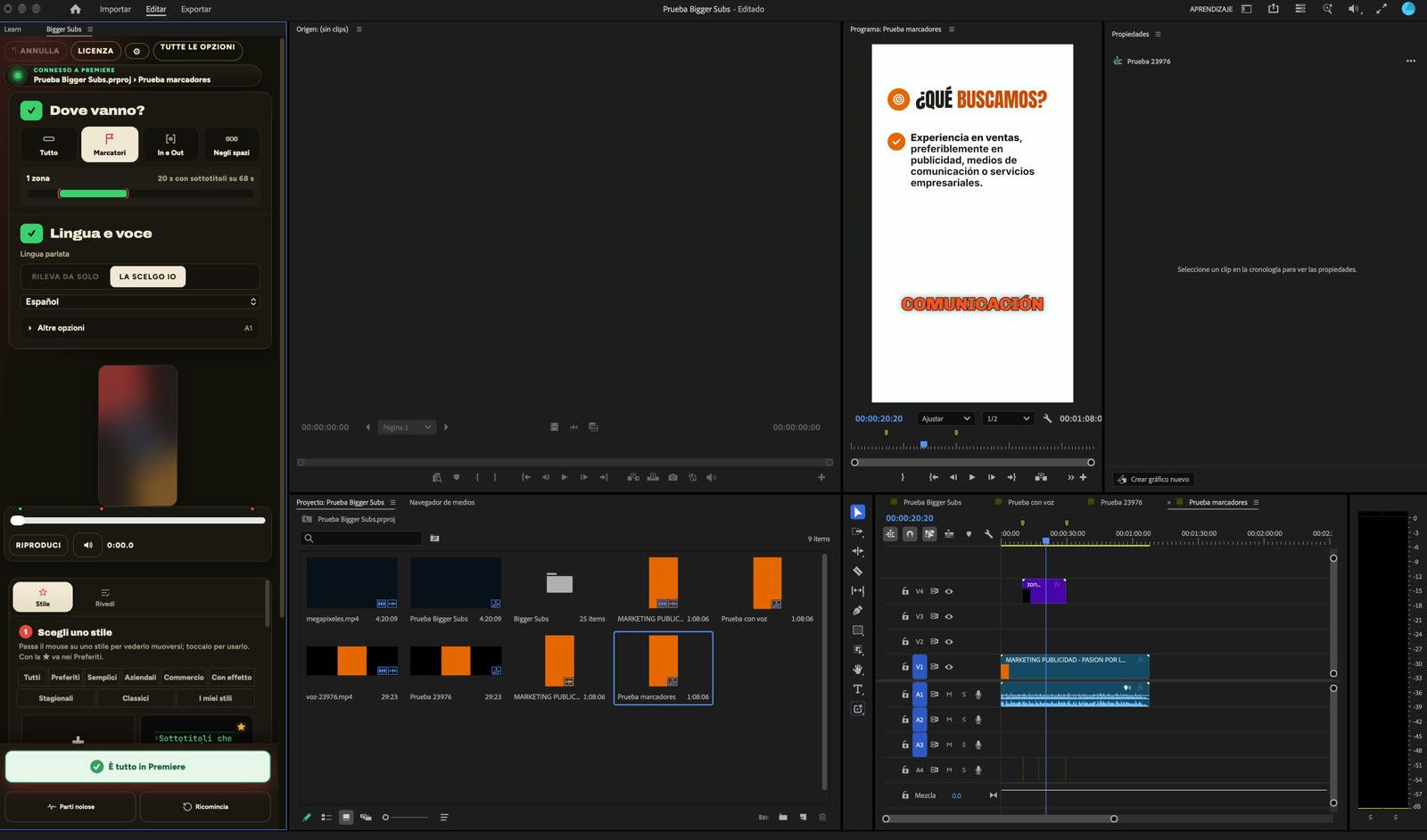
Evita le congetture con Bigger Subs
Bigger Subs include più di 60 stili di sottotitoli, e ognuno ha già font, dimensione, colore, contorno e animazione che funzionano insieme. Ne scegli uno nella galleria e lo vedi su un fotogramma reale del tuo video prima di crearlo. Se vuoi regolare le lettere, l'app ha controlli per dimensione, peso, colore e colore dell'evidenziazione, così mantieni lo stile e usi comunque il tuo aspetto.
- Apri l'app e scegli dove vanno i sottotitoli: tutto, marcatori, punti In/Out o gli spazi vuoti.
- Scegli la lingua e uno stile dalla galleria.
- Premi crea. I sottotitoli compaiono parola per parola sulla loro traccia trasparente, con le parole chiave enfatizzate e i suoni su un'altra traccia.
- Rivedi il testo e regola le lettere se serve.
Funziona in DaVinci Resolve (gratuito e Studio), Final Cut Pro su Mac e Premiere Pro 2025 o successivo su Mac e Windows. La voce viene trascritta sul tuo computer, quindi il video non viene mai caricato.
Una prova rapida prima di pubblicare
Esporta una breve clip e guardala sul tuo telefono, con la luminosità bassa e senza audio. Tieni il telefono a distanza di braccio. Se leggi ogni parola senza sforzo, font e dimensione vanno bene. Se devi strizzare gli occhi su una parola, ingrandiscila o scegli un peso più spesso.
FAQ
Qual è il miglior font per i sottotitoli video?
Un sans-serif spesso e aperto come Montserrat, Poppins o Inter è una scelta sicura. Per i video verticali brevi funzionano bene anche i maiuscoli condensati come Anton o Bebas Neue.
Che dimensione devono avere i sottotitoli?
Abbastanza grandi da leggerli su un telefono a distanza di braccio. Nei video verticali, lettere grandi su due righe corte sono meglio di un testo piccolo su una riga lunga.
Posso usare qualsiasi font nei miei video?
Solo se la licenza lo consente. Controlla la licenza prima di usare un font in lavori per clienti o commerciali. Le famiglie con licenza aperta delle librerie di font di solito vanno bene.
Devo scegliere io i font in Bigger Subs?
No. Ogni stile ha già il suo font e il suo aspetto calibrati, e puoi regolare le lettere se vuoi. L'anteprima mostra il risultato su un fotogramma reale del tuo video.
Prova Bigger Subs gratis per 2 giorni
Mac e Windows. Funziona con DaVinci Resolve, Premiere Pro 2025 o successivo e Final Cut Pro. Tutto gira sul tuo computer.
Scarica la prova gratuitaAltre guide: Aree sicure per TikTok, Reel e Shorts · Sottotitoli in stile Hormozi · Sottotitoli in stile CapCut · Sottotitoli in stile TikTok in Premiere Pro