 Bigger
Guias › Fontes para legendas
Melhores fontes para legendas de vídeo e legendas de redes sociais
A fonte certa torna as legendas fáceis de ler em um segundo. Veja o que procurar, quais famílias funcionam e como configurá-las no DaVinci Resolve e no Premiere Pro.
Atualizado em 29 de outubro de 2026 · por The Bigger Studio

Resposta rápida
- Escolha uma sans-serif pesada para vídeos verticais curtos: letras largas, traços grossos, números claros.
- Use uma fonte, com no máximo dois pesos. Negrito para destaque, regular para o resto.
- O tamanho importa mais que o estilo. Se você não consegue ler a um braço de distância no celular, está pequeno demais.
- Confira a licença antes de usar uma fonte em trabalhos para clientes ou vídeos pagos.
O que torna uma fonte boa para legendas
Uma legenda é lida em uma fração de segundo, sobre uma imagem em movimento, numa tela do tamanho de uma mão. Isso muda as regras. Uma fonte elegante num cartaz pode ser ilegível aqui. Procure estas características:
- Formas abertas. Letras como a, e, c e s devem ter aberturas claras para não virarem manchas em tamanhos pequenos.
- Espessura de traço uniforme. Linhas muito finas somem sobre fundos movimentados. Um contraste muito alto entre traços grossos e finos faz o mesmo.
- Altura-x grande. Letras minúsculas altas são lidas mais rápido que as pequenas no mesmo tamanho de ponto.
- Números distintos. Um 1, 7 e 4 que podem ser confundidos com outros caracteres causam erros em preços e datas.
- Suporte completo de caracteres. Acentos, ñ, ç, ß e aspas devem existir; do contrário, suas legendas trocam para outra fonte no meio da frase.
Fontes que funcionam bem
São famílias gratuitas e muito usadas, publicadas com licenças abertas. Baixe-as de uma biblioteca de fontes e instale no seu computador.
- Montserrat: geométrica e amigável. Os pesos bold e extra-bold são uma escolha segura para vídeo social.
- Poppins: redonda e limpa, com muitos pesos e um bom conjunto de números.
- Inter: projetada para telas. Excelente para entrevistas, tutoriais e vídeos corporativos.
- Roboto: neutra e familiar. Uma boa escolha quando você quer que o texto se misture ao conteúdo.
- Anton e Bebas Neue: altas, condensadas, só em maiúsculas. Dão um tom forte, de manchete, e cabem mais palavras por linha.
Como regra, evite fontes cursivas, pesos muito finos e fontes decorativas no texto principal. Se você adora uma fonte decorativa, use-a em uma palavra destacada e mantenha o resto simples.
Como escolher pelo tipo de vídeo
- TikTok, Reels e Shorts: sans-serif pesada, grande, geralmente maiúsculas ou uma mistura. As palavras aparecem uma a uma.
- Entrevistas e podcasts: uma sans-serif calma, de peso médio, em tamanho menor, em uma ou duas linhas.
- Tutoriais: uma fonte bem neutra. O espectador está olhando para a tela, não para o texto.
- Vídeos de marca: a fonte da sua marca, se passar no teste de legibilidade. Se não, use uma neutra parecida para as legendas.
Tamanho, cor e contraste
Uma boa fonte ainda pode falhar se a cor estiver errada. Texto branco com contorno escuro ou sombra suave é a resposta clássica, porque funciona sobre quase qualquer imagem. Uma caixa de cor sólida atrás das palavras também funciona e mantém a legibilidade quando o fundo muda rápido. Evite texto colorido sobre fundo de cor parecida e cores muito claras sobre céu claro ou neve.
Mantenha as legendas dentro das margens seguras. TikTok, Reels e Shorts cobrem a parte de baixo e o lado direito com botões e texto, então suba as legendas para o meio do quadro. Explicamos as áreas exatas no nosso guia de zonas seguras.
Mude a fonte no DaVinci Resolve
- Selecione a faixa de legendas ou um título Text+ na sua linha do tempo.
- Abra o Inspector e encontre os controles de fonte.
- Escolha a família e o estilo (bold, extra-bold) nas listas e defina o tamanho.
- Adicione contorno, sombra ou fundo no mesmo painel.
A fonte precisa estar instalada no seu computador antes de você abrir o DaVinci Resolve, ou não aparecerá na lista.
Mude a fonte no Premiere Pro
- Selecione as legendas ou a camada de texto na sua sequência.
- Abra o painel Essential Graphics ou o painel Text para faixas de legendas.
- Escolha a família e o peso da fonte e depois defina tamanho, preenchimento, traço e fundo.
- Salve o visual como um estilo para reutilizá-lo no próximo projeto.
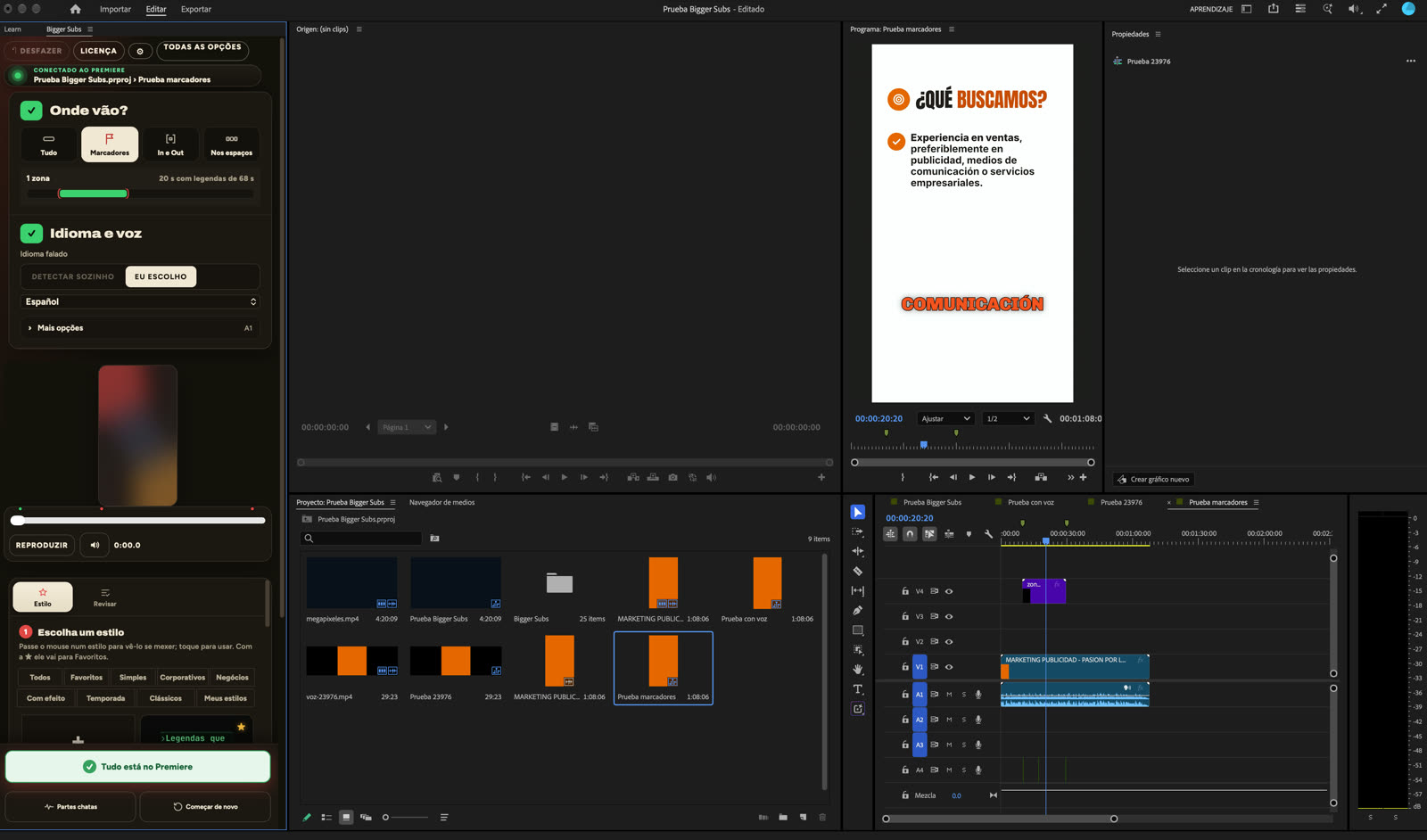
Dispense o chute com o Bigger Subs
O Bigger Subs vem com mais de 60 estilos de legenda, e cada um já é projetado com fonte, tamanho, cor, contorno e animação que funcionam juntos. Você escolhe um na galeria e o vê sobre um quadro real do seu próprio vídeo antes de criar. Se quiser ajustar as letras, o app tem controles de tamanho, peso, cor e cor de destaque, então você mantém o estilo e ainda usa o seu visual.
- Abra o app e escolha onde as legendas vão: tudo, marcadores, pontos In/Out ou os espaços vazios.
- Escolha o idioma e um estilo na galeria.
- Aperte criar. As legendas aparecem palavra por palavra em uma faixa transparente própria, com as palavras-chave em destaque e os sons em outra faixa.
- Revise o texto e ajuste as letras se precisar.
Funciona no DaVinci Resolve (gratuito e Studio), no Final Cut Pro no Mac e no Premiere Pro 2025 ou mais novo no Mac e no Windows. A voz é transcrita no seu computador, então o vídeo nunca é enviado.
Um teste rápido antes de publicar
Exporte um clipe curto e assista no seu próprio celular, com o brilho baixo e sem som. Segure o celular a um braço de distância. Se você lê cada palavra sem esforço, a fonte e o tamanho funcionam. Se precisa apertar os olhos para uma palavra, aumente-a ou escolha um peso mais pesado.
Perguntas
Qual é a melhor fonte para legendas de vídeo?
Uma sans-serif pesada e aberta, como Montserrat, Poppins ou Inter, é uma escolha segura. Para vídeos verticais curtos, maiúsculas condensadas como Anton ou Bebas Neue também funcionam bem.
Qual deve ser o tamanho das legendas?
Grande o bastante para ler no celular a um braço de distância. Em vídeo vertical, letras grandes em duas linhas curtas são melhores que texto pequeno em uma linha longa.
Posso usar qualquer fonte nos meus vídeos?
Só se a licença permitir. Confira a licença antes de usar uma fonte em trabalhos para clientes ou comerciais. Famílias de licença aberta de bibliotecas de fontes costumam ser seguras.
Preciso escolher as fontes no Bigger Subs?
Não. Cada estilo já tem sua própria fonte e visual ajustados, e você pode ajustar as letras se quiser. A prévia mostra o resultado em um quadro real do seu vídeo.
Teste o Bigger Subs grátis por 2 dias
Mac e Windows. Funciona com DaVinci Resolve, Premiere Pro 2025 ou mais novo e Final Cut Pro. Tudo roda no seu computador.
Baixar o teste grátisMais guias: Zonas seguras para TikTok, Reels e Shorts · Legendas estilo Hormozi · Legendas estilo CapCut · Legendas estilo TikTok no Premiere Pro