 Bigger
Guides › Sous-titres de podcast
Sous-titres de podcast vidéo : sous-titrer des épisodes et des extraits d'interviews
Les podcasts vidéo vivent ou meurent selon la lecture automatique sans son. Voici comment sous-titrer un épisode complet et transformer ses meilleurs moments en extraits animés, dans DaVinci Resolve ou Premiere Pro.
Mis à jour le 29 octobre 2026 · par The Bigger Studio

Réponse rapide
- Pourquoi des sous-titres : les extraits de podcasts sont regardés sans le son sur les réseaux sociaux. Sans sous-titres, la plupart des gens passent leur chemin.
- Monte d'abord, sous-titre en dernier. Termine le montage, puis ajoute les sous-titres pour que le timing ne change plus.
- Ne sous-titre que ce dont tu as besoin. Utilise des marqueurs ou des points In/Out pour les meilleurs moments plutôt que l'heure entière.
- Vérifie toujours les noms. Les noms des invités, les marques et les mots techniques demandent un coup d'œil rapide.
Pourquoi les podcasts vidéo ont besoin de sous-titres
Un épisode de podcast, c'est surtout de la parole. Sur une plateforme où l'on regarde sans le son, une image fixe de deux personnes devant des micros ne donne aucune raison de s'arrêter. Les sous-titres donnent à l'œil quelque chose à suivre, et ils clarifient les mots quand l'audio est faible ou que les intervenants ont des accents différents. Ils rendent aussi ton contenu accessible aux personnes sourdes ou malentendantes, et à tous ceux qui regardent dans un endroit bruyant.
Le travail vidéo d'un podcast se divise en deux tâches : l'épisode complet pour YouTube et les extraits courts pour TikTok, Reels et Shorts. Ils demandent des sous-titres différents : prévois donc les deux.
Épisodes longs et extraits courts
- Épisode complet : des sous-titres calmes et simples, sur une ou deux lignes, lisibles mais sans distraire. Un fichier SRT suffit souvent pour YouTube.
- Extraits courts : de grands sous-titres animés mot par mot avec le mot clé mis en avant. C'est là que le style fait la différence.
Si tu as besoin du flux de travail SRT, vois notre guide SRT.
Prépare ton montage
- Choisis les extraits. Marque les 30 à 60 secondes les plus fortes avec un marqueur au début et un autre à la fin.
- Nettoie l'audio. Supprime les longs silences et les erreurs. Une musique de fond sous la voix rend la transcription plus difficile : baisse-la ou garde-la hors de la piste de voix.
- Recadre en vertical. Pour les extraits courts, recadre chaque intervenant pour remplir un cadre 9:16, ou empile deux intervenants l'un au-dessus de l'autre.
- Laisse de la place aux sous-titres. Garde les visages dans la partie haute de l'image et le tiers du bas libre.
Conseils pour les interviews à plusieurs intervenants
- Garde chaque ligne courte pour que le spectateur suive les échanges rapides.
- Utilise une couleur différente par intervenant seulement si la vidéo en a vraiment besoin. Sinon, un seul style est plus propre.
- Quand deux personnes se coupent la parole, accepte que les sous-titres suivent la voix dominante et vérifie ce passage à la main.
- Mets en valeur la phrase clé de la réponse, pas chaque mot. Trop d'emphase donne l'impression qu'on crie.
La méthode native dans DaVinci Resolve
- Place ton épisode ou ton extrait sur la timeline.
- Va dans Timeline › Create Subtitles from Audio et choisis la langue et le préréglage de sous-titres.
- Relis la piste de sous-titres et corrige les mots erronés.
- Mets toute la piste en forme dans l'Inspector : police, taille, couleur et fond.
Tu obtiens des sous-titres lisibles, qui apparaissent une ligne à la fois. C'est un bon choix pour les longs épisodes.
La méthode native dans Premiere Pro
- Ouvre le panneau Texte et va dans l'onglet Sous-titres.
- Choisis Transcrire la séquence, sélectionne la langue et la piste audio, et lance-la.
- Modifie la transcription, puis crée les sous-titres à partir d'elle.
- Ajuste le look dans les réglages de la piste de sous-titres.
Des sous-titres animés pour tes extraits de podcast avec Bigger Subs
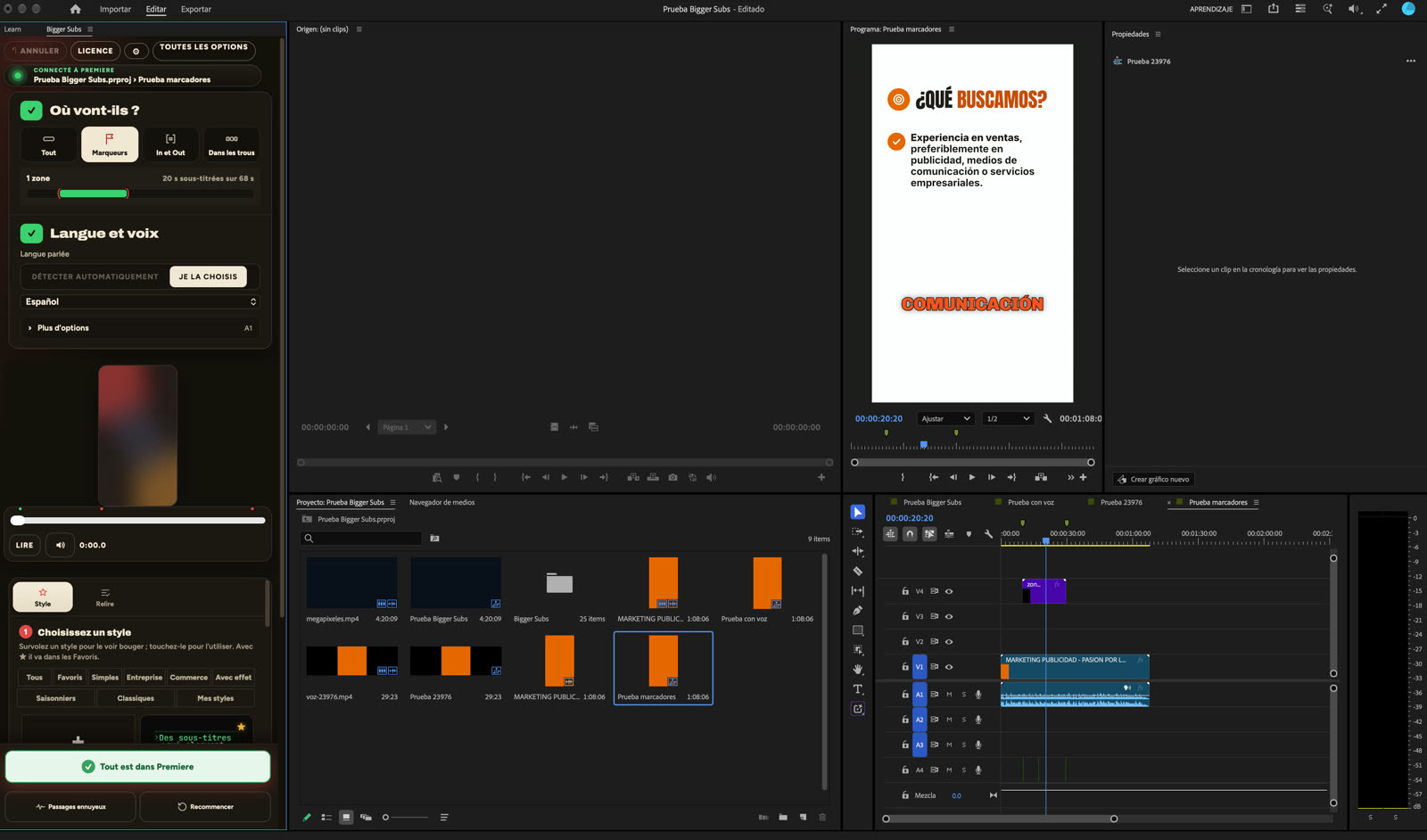
Pour les extraits courts, Bigger Subs te donne le look des réseaux sociaux en quelques minutes. C'est une appli de bureau pour Mac et Windows qui transcrit la voix sur ton ordinateur et place des sous-titres animés mot par mot sur ta timeline, sous forme de clip transparent sur sa propre piste. Les sons vont sur une piste séparée. Elle fonctionne avec DaVinci Resolve (gratuit et Studio), Final Cut Pro sur Mac et Premiere Pro 2025 ou plus récent, où elle s'ouvre comme un panneau depuis Window › Plugins.
- Place des marqueurs sur les parties de l'épisode que tu veux sous-titrer, ou règle des points In et Out.
- Ouvre Bigger Subs et choisis Marqueurs ou In/Out, pour que seules ces parties reçoivent des sous-titres.
- Choisis la langue de l'épisode et l'un des plus de 60 styles. L'aperçu utilise une image de ta propre vidéo.
- Appuie sur créer, puis relis les noms et les chiffres avant de terminer.
Tu peux régler le nombre de mots affichés à la fois, et les sous-titres respectent les marges de sécurité de TikTok, Reels et Shorts. Comme tout tourne sur ton ordinateur, tes épisodes non publiés restent privés, et après l'activation ça marche hors connexion.
Une routine reproductible
Les podcasteurs qui publient chaque semaine suivent la même routine : monter l'épisode, marquer cinq ou six moments forts, lancer les sous-titres sur les marqueurs, relire le texte une fois et exporter les extraits. Comme Bigger Subs ne touche que les zones marquées, c'est rapide à répéter, et tu peux le relancer plus tard si un extrait change.
FAQ
Dois-je sous-titrer un épisode de podcast entier ou seulement des extraits ?
Les deux sont utiles. Des sous-titres simples ou un SRT suffisent pour l'épisode complet sur YouTube, et les sous-titres animés marchent mieux sur les extraits courts pour les réseaux sociaux.
Bigger Subs peut-il sous-titrer seulement les meilleurs moments d'un épisode ?
Oui. Choisis des marqueurs ou des points In/Out et seules ces zones reçoivent des sous-titres : tu n'as donc pas à traiter l'heure entière.
Fonctionne-t-il avec Premiere Pro ?
Oui. Il fonctionne avec Premiere Pro 2025 ou plus récent sur Mac et Windows, en s'ouvrant comme un panneau sous Window › Plugins, et aussi avec DaVinci Resolve et Final Cut Pro.
Mon épisode est-il envoyé quelque part ?
Non. La voix est transcrite sur ton ordinateur et la vidéo n'est pas envoyée. Après l'activation, l'appli fonctionne hors connexion.
Essayez Bigger Subs gratuitement pendant 2 jours
Mac et Windows. Fonctionne avec DaVinci Resolve, Premiere Pro 2025 ou plus récent et Final Cut Pro. Tout tourne sur ton ordinateur.
Télécharger l'essai gratuitPlus de guides : Transcrire une vidéo hors connexion · Sous-titres mot par mot dans Premiere Pro · Mettre en valeur les mots clés des sous-titres · Zones de sécurité pour TikTok, Reels et Shorts