 Bigger
Guias › Legendas para podcast
Legendas de vídeo podcast: legende episódios e clipes de entrevistas
Podcasts em vídeo vivem ou morrem pelo autoplay sem som. Veja como legendar um episódio completo e transformar seus melhores momentos em clipes animados, no DaVinci Resolve ou no Premiere Pro.
Atualizado em 29 de outubro de 2026 · por The Bigger Studio

Resposta rápida
- Por que legendas: clipes de podcasts são assistidos sem som nas redes sociais. Sem legendas, a maioria das pessoas passa direto.
- Edite primeiro, legende por último. Termine o corte e depois adicione as legendas, para que o tempo nunca mude.
- Legende só as partes de que precisa. Use marcadores ou pontos In/Out nos melhores momentos em vez da hora inteira.
- Sempre revise os nomes. Nomes de convidados, marcas e termos técnicos precisam de uma conferida rápida.
Por que podcasts em vídeo precisam de legendas
Um episódio de podcast é quase todo conversa. Numa plataforma em que as pessoas assistem sem som, uma imagem parada de duas pessoas diante de microfones não dá motivo para parar. As legendas dão ao olho algo para seguir e deixam as palavras claras quando o áudio está baixo ou os falantes têm sotaques diferentes. Também tornam seu conteúdo acessível a espectadores surdos ou com deficiência auditiva e a quem assiste em lugar barulhento.
A maior parte do trabalho de vídeo para podcast se divide em dois serviços: o episódio completo para o YouTube e clipes curtos para TikTok, Reels e Shorts. Eles pedem legendas diferentes, então planeje os dois.
Episódios longos e clipes curtos
- Episódio completo: legendas calmas e simples, de uma ou duas linhas, legíveis mas sem distrair. Um arquivo SRT costuma bastar para o YouTube.
- Clipes curtos: legendas grandes, animadas, palavra por palavra, com a palavra-chave destacada. É aqui que o estilo faz diferença.
Se você precisa do fluxo com SRT, veja nosso guia de SRT.
Prepare sua edição
- Escolha os clipes. Marque os 30 a 60 segundos mais fortes com um marcador no início e outro no fim.
- Limpe o áudio. Remova silêncios longos e erros. Música de fundo sob a voz dificulta a transcrição, então abaixe-a ou mantenha-a fora da faixa de voz.
- Reenquadre para vertical. Para clipes curtos, corte cada pessoa para preencher um quadro 9:16 ou empilhe duas pessoas, uma sobre a outra.
- Deixe espaço para as legendas. Mantenha os rostos na parte de cima do quadro e o terço inferior livre.
Dicas para entrevistas com vários falantes
- Mantenha cada linha curta, para que o espectador acompanhe o vai e vem rápido.
- Use uma cor diferente para cada falante só se o vídeo realmente precisar. Do contrário, um único estilo fica mais limpo.
- Quando duas pessoas falam ao mesmo tempo, aceite que as legendas seguirão a voz dominante e confira essa parte à mão.
- Destaque a frase-chave da resposta, não todas as palavras. Ênfase demais parece gritaria.
O jeito nativo no DaVinci Resolve
- Coloque seu episódio ou clipe na linha do tempo.
- Vá em Timeline › Create Subtitles from Audio e escolha o idioma e a predefinição de legendas.
- Leia a faixa de legendas e corrija as palavras erradas.
- Estilize a faixa inteira no Inspector: fonte, tamanho, cor e fundo.
Isso dá legendas legíveis, que aparecem uma linha por vez. É uma escolha sólida para episódios longos.
O jeito nativo no Premiere Pro
- Abra o painel Text e vá para a aba Captions.
- Escolha Transcribe sequence, selecione o idioma e a faixa de áudio e execute.
- Edite a transcrição e depois crie as legendas a partir dela.
- Ajuste o visual nas configurações da faixa de legendas.
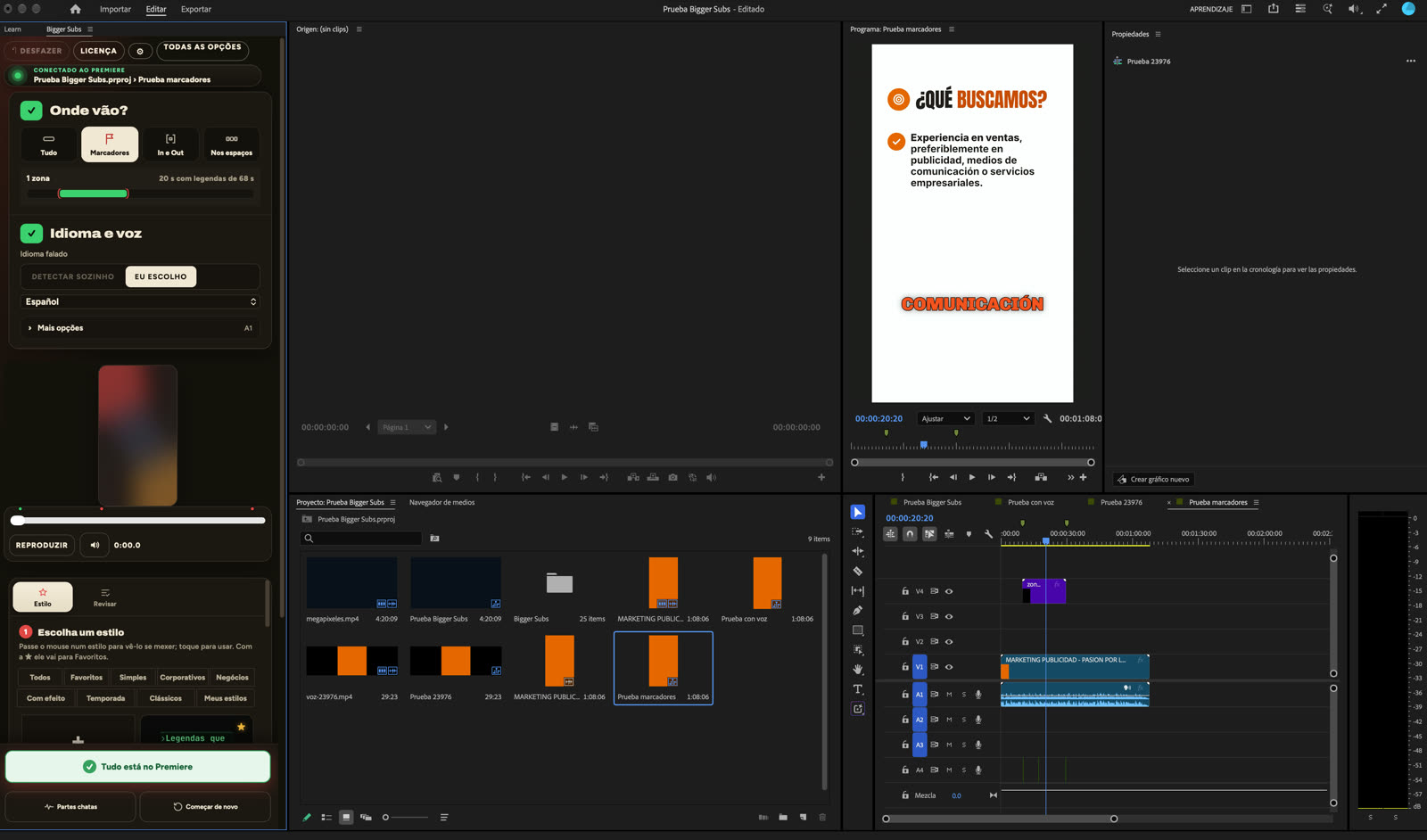
Legendas animadas para clipes de podcast com o Bigger Subs
Para clipes curtos, o Bigger Subs dá o visual de rede social em poucos minutos. É um app de desktop para Mac e Windows que transcreve a voz no seu computador e coloca legendas animadas, palavra por palavra, na sua linha do tempo como um clipe transparente em uma faixa própria. Os sons vão em uma faixa separada. Funciona com o DaVinci Resolve (gratuito e Studio), o Final Cut Pro no Mac e o Premiere Pro 2025 ou mais novo, onde abre como painel em Window › Plugins.
- Coloque marcadores nas partes do episódio que quer legendar ou defina pontos In e Out.
- Abra o Bigger Subs e escolha Marcadores ou In/Out, para que só essas partes recebam legendas.
- Escolha o idioma do episódio e um dos mais de 60 estilos. A prévia usa um quadro do seu próprio vídeo.
- Aperte criar e depois revise nomes e números antes de terminar.
Você pode definir quantas palavras aparecem por vez, e as legendas respeitam as margens seguras de TikTok, Reels e Shorts. Como tudo roda no seu computador, seus episódios não publicados continuam privados e, depois da ativação, funciona offline.
Uma rotina repetível
Quem publica toda semana usa a mesma rotina: corta o episódio, marca cinco ou seis momentos fortes, roda as legendas nos marcadores, revisa o texto uma vez e exporta os clipes. Como o Bigger Subs só mexe nas zonas marcadas, é rápido de repetir, e você pode rodá-lo de novo mais tarde se um clipe mudar.
Perguntas
Devo legendar um episódio completo de podcast ou só os clipes?
Os dois são úteis. Legendas simples ou um SRT servem para o episódio completo no YouTube, e legendas animadas funcionam melhor em clipes curtos para as redes sociais.
O Bigger Subs consegue legendar só os melhores momentos de um episódio?
Sim. Escolha marcadores ou pontos In/Out e só essas zonas recebem legendas, então você não processa a hora inteira.
Funciona com o Premiere Pro?
Sim. Funciona com o Premiere Pro 2025 ou mais novo no Mac e no Windows, abrindo como painel em Window › Plugins, e também com o DaVinci Resolve e o Final Cut Pro.
Meu episódio é enviado para algum lugar?
Não. A voz é transcrita no seu computador e o vídeo não é enviado. Depois da ativação, o app funciona offline.
Teste o Bigger Subs grátis por 2 dias
Mac e Windows. Funciona com DaVinci Resolve, Premiere Pro 2025 ou mais novo e Final Cut Pro. Tudo roda no seu computador.
Baixar o teste grátisMais guias: Transcrever vídeo offline · Legendas palavra por palavra no Premiere Pro · Destacar palavras-chave nas legendas · Zonas seguras para TikTok, Reels e Shorts