 Bigger
Guías › Premiere Pro
Plugin de subtítulos para Premiere Pro: instala y usa Bigger Subs
Bigger Subs se abre como un panel dentro de Premiere Pro. Este es el recorrido completo, desde el primer arranque hasta los subtítulos animados en tu línea de tiempo, pensado para quien nunca ha usado un plugin.
Actualizado el 28 de octubre de 2026 · por The Bigger Studio
Bigger Subs en Premiere Pro está probado a fondo en Mac. En Windows está en prueba y puede tener errores.
Respuesta rápida
- Requisitos: Adobe Premiere Pro 2025 o más nuevo en Mac o Windows, y la app de Bigger Subs instalada.
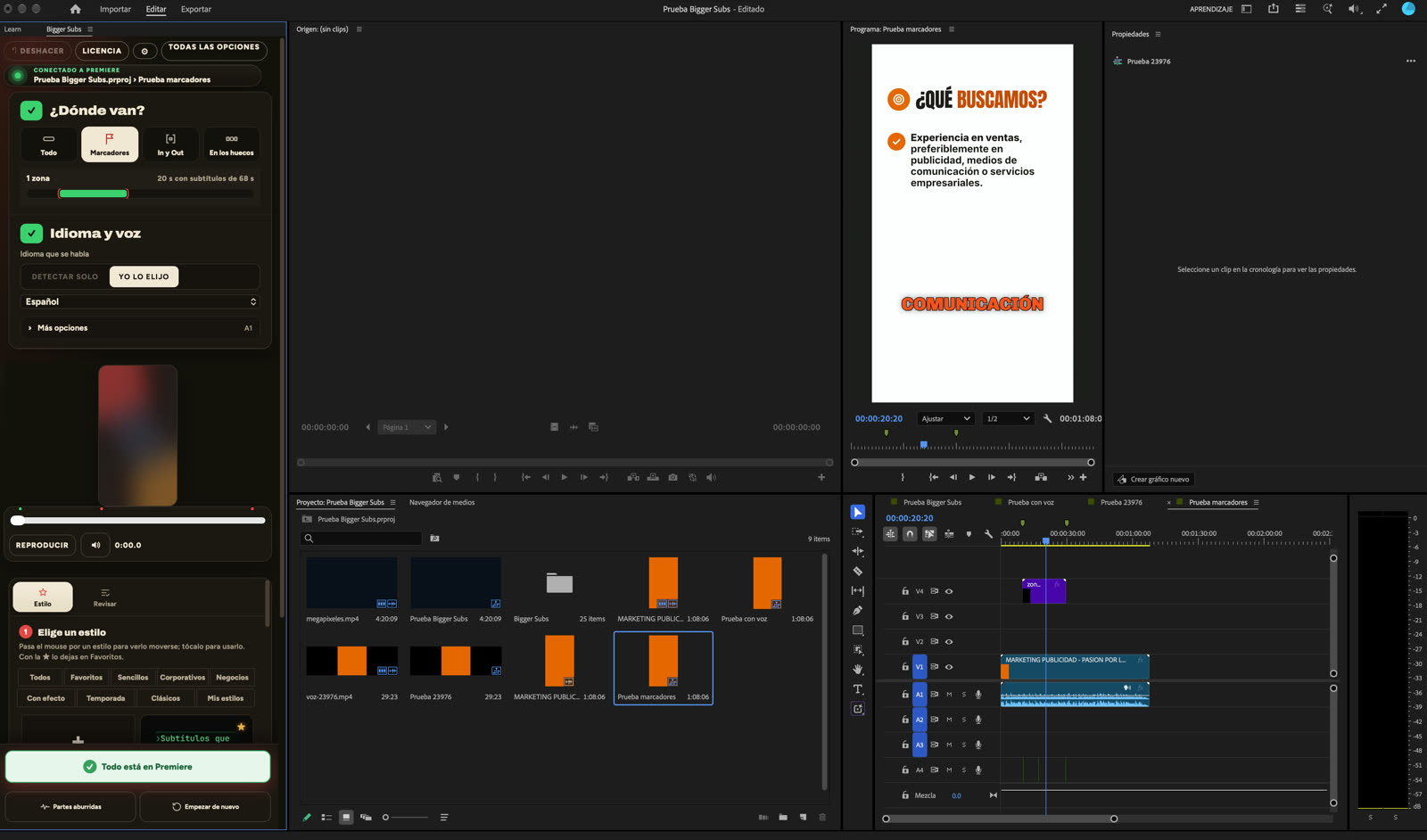
- Ábrelo: en Premiere Pro, elige Window › UXP Plugins › Bigger Subs.
- Úsalo: elige dónde, idioma y estilo, presiona crear y luego revisa el texto.
Qué hace el plugin
Bigger Subs es una app de escritorio que transcribe la voz de tu video en tu computadora y arma subtítulos animados palabra por palabra. En Premiere Pro está disponible como un panel junto a tu línea de tiempo. Coloca el resultado en tu secuencia como un clip transparente (ProRes 4444 con transparencia) en su propia pista, y pone los sonidos en una pista aparte, para que los puedas editar, mover o borrar como cualquier otro clip.
La misma app también funciona con DaVinci Resolve (gratis y Studio) y Final Cut Pro en Mac. También puedes usarla desde la ventana de la app, sin el panel.
Paso 1: instala Bigger Subs
- Descarga el instalador para tu sistema desde la página principal de Bigger Subs y ejecútalo.
- Abre la app una vez y activa tu prueba gratuita. La app instala el panel en Premiere Pro por sí sola y, después de la activación, funciona sin conexión.
- Si Premiere Pro estaba abierto en ese momento, reinícialo para que aparezca el panel.
Paso 2: abre el panel en Premiere Pro
- Abre un proyecto y una secuencia donde alguien hable.
- Elige Window › UXP Plugins › Bigger Subs.
- Acopla el panel donde quieras. Muchos editores lo ponen junto al Monitor de programa.
Si no ves Bigger Subs en el menú, revisa que estés usando Premiere Pro 2025 o más nuevo y que la app esté instalada en la misma computadora.
Paso 3: elige dónde van los subtítulos
El panel ofrece tres opciones:
- Todo: la secuencia completa.
- Marcadores: solo las zonas que marcaste. Pon un marcador al inicio y otro al final de cada parte que quieras subtitular.
- In/Out: solo el rango entre tus puntos In y Out.
Las zonas sirven cuando un video mezcla partes habladas y música, o cuando solo quieres subtítulos en los mejores momentos.
Paso 4: idioma y estilo
- Elige el idioma que se habla en el video. Bigger Subs transcribe muchos idiomas.
- Recorre la galería de estilos. Hay más de 60, agrupados por tipo.
- Selecciona un estilo. La vista previa te lo muestra sobre un cuadro real de tu propio video, para que juzgues si se lee bien antes de crear.
Paso 5: crea
Presiona el botón de crear. Bigger Subs transcribe la voz, sincroniza cada palabra, elige las palabras clave para enfatizar y renderiza los subtítulos. Cuando termina, el clip aparece en su propia pista en tu secuencia, con los sonidos en otra pista. El panel deja tu línea de tiempo intacta, salvo por esas pistas nuevas.
Paso 6: revisa el texto
Ninguna transcripción automática es perfecta. Abre el paso de revisión, lee las líneas y corrige cualquier palabra equivocada, sobre todo nombres, marcas y números. Luego actualiza el clip. Solo se rehacen los subtítulos; el resto de tu edición queda como está.
¿Panel o ventana de la app?
El panel es una versión más simple pensada para trabajar sin salir de Premiere: dónde, idioma, estilo con vista previa, crear y revisar. La ventana de la app tiene el juego completo de controles, como los ajustes finos de las letras y los efectos. Usa el panel para ir rápido y la ventana cuando quieras afinar.
Bueno saber
- Privacidad: el video no se sube a internet. La transcripción ocurre en tu computadora.
- Márgenes seguros: los subtítulos evitan las zonas que cubren TikTok, Reels y Shorts.
- Idiomas: la interfaz de la app está disponible en seis idiomas.
- Computadora: una computadora con una buena tarjeta gráfica hace el proceso más rápido.
Un flujo de trabajo típico
La mayoría de los editores sigue la misma rutina. Primero terminan el corte, para que el tiempo del audio ya no cambie. Luego ponen marcadores en las partes que necesitan subtítulos, abren el panel, eligen un estilo y crean. Tras una revisión rápida de nombres y números, ven el resultado una vez sin sonido, como lo hará la mayoría del público. Si la edición cambia más adelante, simplemente vuelven a ejecutar el panel para esa zona.
Solución de problemas
- El panel está vacío o no abre: asegúrate de que la app de Bigger Subs esté instalada y se haya abierto al menos una vez, y luego reinicia Premiere Pro.
- La transcripción está mal: revisa que hayas elegido el idioma correcto y que la pista de voz esté clara y no tapada por la música.
- Los subtítulos están ocultos en la línea de tiempo: revisa que la pista nueva esté activada y quede arriba de tu video.
Preguntas
¿Dónde encuentro el panel de Bigger Subs en Premiere Pro?
Elige Window › UXP Plugins › Bigger Subs en Premiere Pro. Necesitas Premiere Pro 2025 o más reciente.
¿Necesito conexión a internet?
Solo para activarlo. Después, la voz se transcribe en tu computadora y la app funciona sin conexión.
¿El plugin funciona en Windows?
Sí. Bigger Subs para Premiere Pro funciona tanto en Mac como en Windows.
¿Puedo probarlo antes de pagar?
Sí. Hay una prueba gratis de 2 días con todo incluido y, después, pagas una sola vez en lugar de una suscripción mensual.
Prueba Bigger Subs gratis 2 días
Mac y Windows. Funciona con Premiere Pro 2025 o más nuevo, DaVinci Resolve y Final Cut Pro. Todo se hace en tu computadora.
Bajar la prueba gratisMás guías: Subtítulos en Premiere Pro · Subtítulos animados en Premiere Pro · Subtítulos automáticos en Premiere Pro · Subtítulos en Final Cut Pro