 Bigger
Guides › Premiere Pro
Plugin de sous-titres pour Premiere Pro : installer et utiliser Bigger Subs
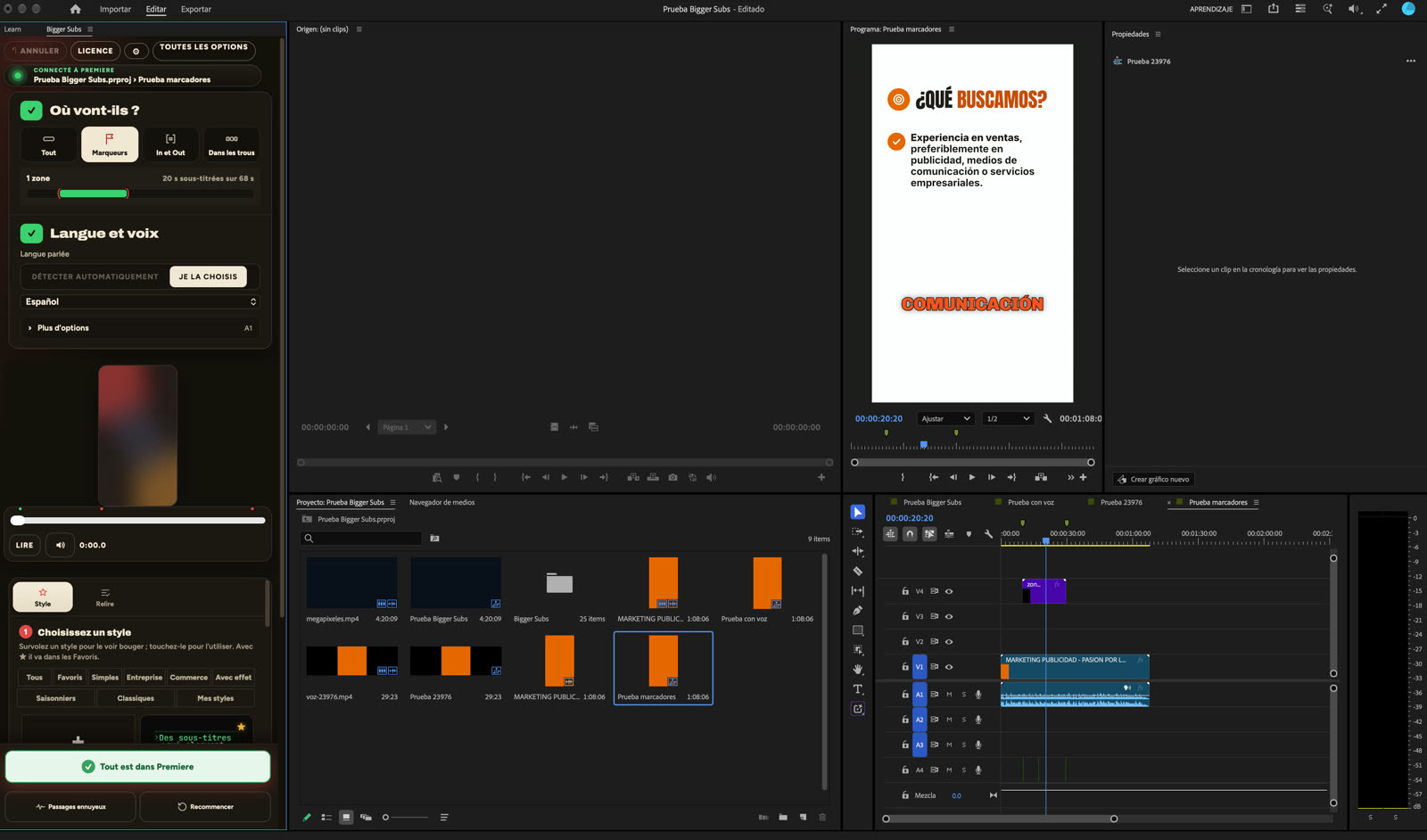
Bigger Subs s'ouvre comme un panneau dans Premiere Pro. Voici le guide complet, du premier lancement aux sous-titres animés sur votre timeline, écrit pour ceux qui n'ont jamais utilisé de plugin.
Mis à jour le 28 octobre 2026 · par The Bigger Studio
Bigger Subs dans Premiere Pro est testé à fond sur Mac. Sur Windows, il est encore en test et peut avoir des erreurs.

Réponse rapide
- Prérequis : Adobe Premiere Pro 2025 ou plus récent sur Mac ou Windows, et l'application Bigger Subs installée.
- Pour l'ouvrir : dans Premiere Pro, choisis Window › UXP Plugins › Bigger Subs.
- L'utiliser : choisissez où, la langue et le style, appuyez sur créer, puis relisez le texte.
Ce que fait le plugin
Bigger Subs est une application de bureau qui transcrit la voix de votre vidéo sur votre ordinateur et construit des sous-titres animés mot par mot. Dans Premiere Pro, elle est disponible sous forme de panneau à côté de votre timeline. Elle place le résultat sur votre séquence sous forme de clip transparent (ProRes 4444 avec transparence) sur sa propre piste, et met les sons sur une piste séparée : vous pouvez les modifier, les déplacer ou les supprimer comme n'importe quel autre clip.
La même application fonctionne aussi avec DaVinci Resolve (gratuit et Studio) et Final Cut Pro sur Mac. Vous pouvez aussi l'utiliser depuis la fenêtre de l'application, sans le panneau.
Étape 1 : installer Bigger Subs
- Téléchargez l'installateur pour votre système depuis la page principale de Bigger Subs et lancez-le.
- Ouvre l'appli une fois et active ton essai gratuit. L'appli installe elle-même le panneau dans Premiere Pro, et après l'activation elle fonctionne hors connexion.
- Si Premiere Pro était ouvert à ce moment-là, redémarre-le pour que le panneau apparaisse.
Étape 2 : ouvrir le panneau dans Premiere Pro
- Ouvrez un projet et une séquence où quelqu'un parle.
- Choisis Window › UXP Plugins › Bigger Subs.
- Ancrez le panneau où vous voulez. Beaucoup de monteurs le placent à côté du Moniteur de programme.
Si vous ne voyez pas Bigger Subs dans le menu, vérifiez que vous utilisez Premiere Pro 2025 ou plus récent et que l'application a été installée sur le même ordinateur.
Étape 3 : choisir où vont les sous-titres
Le panneau propose trois options :
- Tout : toute la séquence.
- Marqueurs : seulement les zones que vous avez marquées. Placez un marqueur au début et à la fin de chaque partie à sous-titrer.
- In/Out : seulement la plage entre vos points In et Out.
Les zones sont utiles quand une vidéo mélange parole et musique, ou quand vous voulez des sous-titres seulement sur les meilleurs moments.
Étape 4 : langue et style
- Choisissez la langue parlée dans la vidéo. Bigger Subs transcrit de nombreuses langues.
- Parcourez la galerie de styles. Il y en a plus de 60, classés par type.
- Sélectionnez un style. L'aperçu le montre sur une vraie image de votre propre vidéo : vous jugez la lisibilité avant de créer.
Étape 5 : créer
Appuyez sur le bouton créer. Bigger Subs transcrit la voix, cale chaque mot, choisit les mots clés à mettre en valeur et génère les sous-titres. Une fois terminé, le clip apparaît sur sa propre piste dans votre séquence, avec les sons sur une autre piste. Le panneau laisse votre timeline intacte, à part ces nouvelles pistes.
Étape 6 : relire le texte
Aucune transcription automatique n'est parfaite. Ouvrez l'étape de révision, lisez les lignes et corrigez tout mot erroné, surtout les noms, marques et chiffres. Puis mettez le clip à jour. Seuls les sous-titres sont refaits ; le reste de votre montage reste tel quel.
Panneau ou fenêtre de l'application ?
Le panneau est une version plus simple, conçue pour travailler sans quitter Premiere : où, langue, style avec aperçu, créer et relire. La fenêtre de l'application offre tous les réglages, comme l'ajustement détaillé des lettres et des effets. Utilisez le panneau pour aller vite, et la fenêtre quand vous voulez peaufiner.
Bon à savoir
- Confidentialité : la vidéo n'est pas envoyée sur internet. La transcription se fait sur votre ordinateur.
- Marges de sécurité : les sous-titres évitent les zones que TikTok, Reels et Shorts recouvrent.
- Langues : l'interface de l'appli est disponible en six langues.
- Ordinateur : un ordinateur avec une bonne carte graphique accélère le processus.
Un flux de travail type
La plupart des monteurs suivent la même routine. Ils terminent d'abord le montage, pour que le minutage de l'audio ne change plus. Ensuite ils placent des marqueurs sur les parties à sous-titrer, ouvrent le panneau, choisissent un style et créent. Après une relecture rapide des noms et des chiffres, ils regardent le résultat une fois sans le son, comme le feront la plupart des spectateurs. Si le montage change plus tard, ils relancent simplement le panneau pour cette zone.
Dépannage
- Le panneau est vide ou ne s'ouvre pas : vérifiez que l'application Bigger Subs est installée et a été ouverte au moins une fois, puis redémarrez Premiere Pro.
- La transcription est fausse : vérifiez que vous avez choisi la bonne langue et que la piste de voix est claire, sans être noyée par la musique.
- Les sous-titres sont cachés dans la timeline : vérifiez que la nouvelle piste est activée et se trouve au-dessus de votre vidéo.
FAQ
Où trouver le panneau Bigger Subs dans Premiere Pro ?
Choisis Window › UXP Plugins › Bigger Subs dans Premiere Pro. Il te faut Premiere Pro 2025 ou plus récent.
Ai-je besoin d'une connexion internet ?
Seulement pour l'activer. Ensuite, la voix est transcrite sur votre ordinateur et l'application fonctionne hors connexion.
Le plugin fonctionne-t-il sous Windows ?
Oui. Bigger Subs pour Premiere Pro fonctionne sur Mac et sur Windows.
Puis-je l'essayer avant de payer ?
Oui. Il y a un essai gratuit de 2 jours avec tout inclus, et ensuite vous payez une seule fois, sans abonnement mensuel.
Essayez Bigger Subs gratuitement pendant 2 jours
Mac et Windows. Compatible avec Premiere Pro 2025 ou plus récent, DaVinci Resolve et Final Cut Pro. Tout tourne sur votre ordinateur.
Télécharger l'essai gratuitPlus de guides : Ajouter des sous-titres dans Premiere Pro · Sous-titres animés dans Premiere Pro · Sous-titres automatiques dans Premiere Pro · Sous-titres dans Final Cut Pro