 Bigger
Guide › Premiere Pro
Plugin di sottotitoli per Premiere Pro: installa e usa Bigger Subs
Bigger Subs si apre come pannello dentro Premiere Pro. Questa è la guida completa, dal primo avvio alle didascalie animate sulla tua timeline, scritta per chi non ha mai usato un plugin.
Aggiornato il 28 ottobre 2026 · di The Bigger Studio
Bigger Subs in Premiere Pro è testato a fondo su Mac. Su Windows è ancora in prova e può avere errori.
Risposta rapida
- Requisiti: Adobe Premiere Pro 2025 o successivo su Mac o Windows, e l'app Bigger Subs installata.
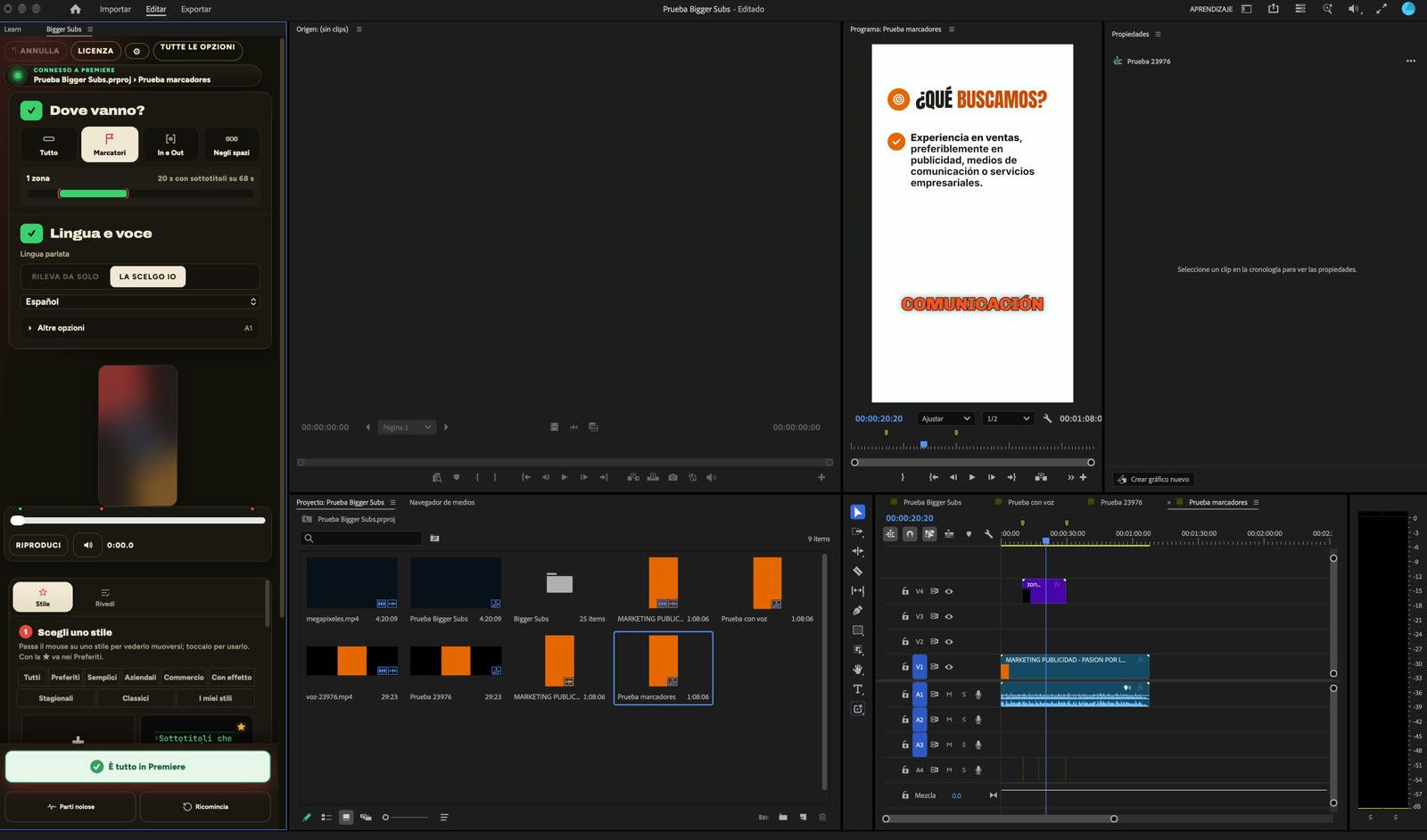
- Aprilo: in Premiere Pro, scegli Window › UXP Plugins › Bigger Subs.
- Usalo: scegli dove, lingua e stile, premi crea, poi rivedi il testo.
Cosa fa il plugin
Bigger Subs è un'app desktop che trascrive la voce del tuo video sul tuo computer e costruisce sottotitoli animati parola per parola. In Premiere Pro è disponibile come pannello accanto alla timeline. Mette il risultato sulla sequenza come clip trasparente (ProRes 4444 con trasparenza) su una traccia a parte e i suoni su un'altra, così puoi modificarli, spostarli o eliminarli come qualsiasi altra clip.
La stessa app funziona anche con DaVinci Resolve (gratuito e Studio) e Final Cut Pro su Mac. Puoi usarla anche dalla finestra dell'app, senza il pannello.
Passo 1: installa Bigger Subs
- Scarica dalla pagina principale di Bigger Subs il programma di installazione per il tuo sistema ed eseguilo.
- Apri l'app una volta e attiva la prova gratuita. L'app installa da sola il pannello in Premiere Pro e, dopo l'attivazione, funziona offline.
- Se in quel momento Premiere Pro era aperto, riavvialo perché il pannello compaia.
Passo 2: apri il pannello in Premiere Pro
- Apri un progetto e una sequenza in cui qualcuno parla.
- Scegli Window › UXP Plugins › Bigger Subs.
- Aggancia il pannello dove preferisci. Molti montatori lo mettono accanto al Program Monitor.
Se non vedi Bigger Subs nel menu, controlla di usare Premiere Pro 2025 o successivo e che l'app sia installata sullo stesso computer.
Passo 3: scegli dove vanno i sottotitoli
Il pannello offre tre opzioni:
- Tutto: l'intera sequenza.
- Marcatori: solo le zone che hai segnato. Metti un marcatore all'inizio e alla fine di ogni parte da sottotitolare.
- In/Out: solo l'intervallo tra i tuoi punti In e Out.
Le zone sono utili quando un video alterna parlato e musica, o quando vuoi i sottotitoli solo nei momenti migliori.
Passo 4: lingua e stile
- Scegli la lingua parlata nel video. Bigger Subs trascrive molte lingue.
- Sfoglia la galleria degli stili. Ce ne sono più di 60, raggruppati per tipo.
- Seleziona uno stile. L'anteprima lo mostra su un fotogramma reale del tuo video, così puoi valutare la leggibilità prima di creare.
Passo 5: crea
Premi il pulsante crea. Bigger Subs trascrive la voce, sincronizza ogni parola, sceglie le parole chiave da enfatizzare e genera i sottotitoli. Quando ha finito, la clip compare su una traccia a parte nella sequenza, con i suoni su un'altra traccia. Il pannello lascia intatta la timeline, a parte quelle nuove tracce.
Passo 6: rivedi il testo
Nessuna trascrizione automatica è perfetta. Apri il passaggio di revisione, leggi le righe e correggi ogni parola sbagliata, soprattutto nomi, marchi e numeri. Poi aggiorna la clip. Vengono rifatti solo i sottotitoli; il resto del montaggio resta com'è.
Pannello o finestra dell'app?
Il pannello è una versione più semplice pensata per lavorare senza uscire da Premiere: dove, lingua, stile con anteprima, crea e rivedi. La finestra dell'app ha tutti i controlli, come le regolazioni dettagliate delle lettere e degli effetti. Usa il pannello per la velocità e la finestra quando vuoi rifinire.
Da sapere
- Privacy: il video non viene caricato su internet. La trascrizione avviene sul tuo computer.
- Margini di sicurezza: i sottotitoli evitano le zone coperte da TikTok, Reels e Shorts.
- Lingue: l'interfaccia dell'app è disponibile in sei lingue.
- Computer: un computer con una buona scheda grafica rende il processo più veloce.
Un flusso di lavoro tipico
La maggior parte dei montatori segue la stessa routine. Prima finiscono il montaggio, così i tempi dell'audio non cambiano più. Poi mettono i marcatori sulle parti che hanno bisogno di sottotitoli, aprono il pannello, scelgono uno stile e creano. Dopo una rapida revisione di nomi e numeri, guardano il risultato una volta senza audio, come farà la maggior parte degli spettatori. Se il montaggio cambia più tardi, basta rieseguire il pannello per quella zona.
Risoluzione dei problemi
- Il pannello è vuoto o non si apre: assicurati che l'app Bigger Subs sia installata e sia stata aperta almeno una volta, poi riavvia Premiere Pro.
- La trascrizione è sbagliata: controlla di aver scelto la lingua giusta e che la traccia della voce sia pulita e non coperta dalla musica.
- I sottotitoli sono nascosti sulla timeline: controlla che la nuova traccia sia attiva e stia sopra il video.
FAQ
Dove trovo il pannello Bigger Subs in Premiere Pro?
Scegli Window › UXP Plugins › Bigger Subs in Premiere Pro. Serve Premiere Pro 2025 o successivo.
Serve una connessione a internet?
Solo per attivarlo. Dopo, la voce viene trascritta sul tuo computer e l'app funziona offline.
Il plugin funziona su Windows?
Sì. Bigger Subs per Premiere Pro funziona sia su Mac sia su Windows.
Posso provarlo prima di pagare?
Sì. C'è una prova gratuita di 2 giorni con tutto incluso, e dopo paghi una volta sola invece di un abbonamento mensile.
Prova Bigger Subs gratis per 2 giorni
Mac e Windows. Funziona con Premiere Pro 2025 o successivo, DaVinci Resolve e Final Cut Pro. Tutto gira sul tuo computer.
Scarica la prova gratuitaAltre guide: Aggiungere sottotitoli in Premiere Pro · Sottotitoli animati in Premiere Pro · Sottotitoli automatici in Premiere Pro · Sottotitoli in Final Cut Pro