 Bigger
Guias › Premiere Pro
Plugin de legendas para Premiere Pro: instalar e usar o Bigger Subs
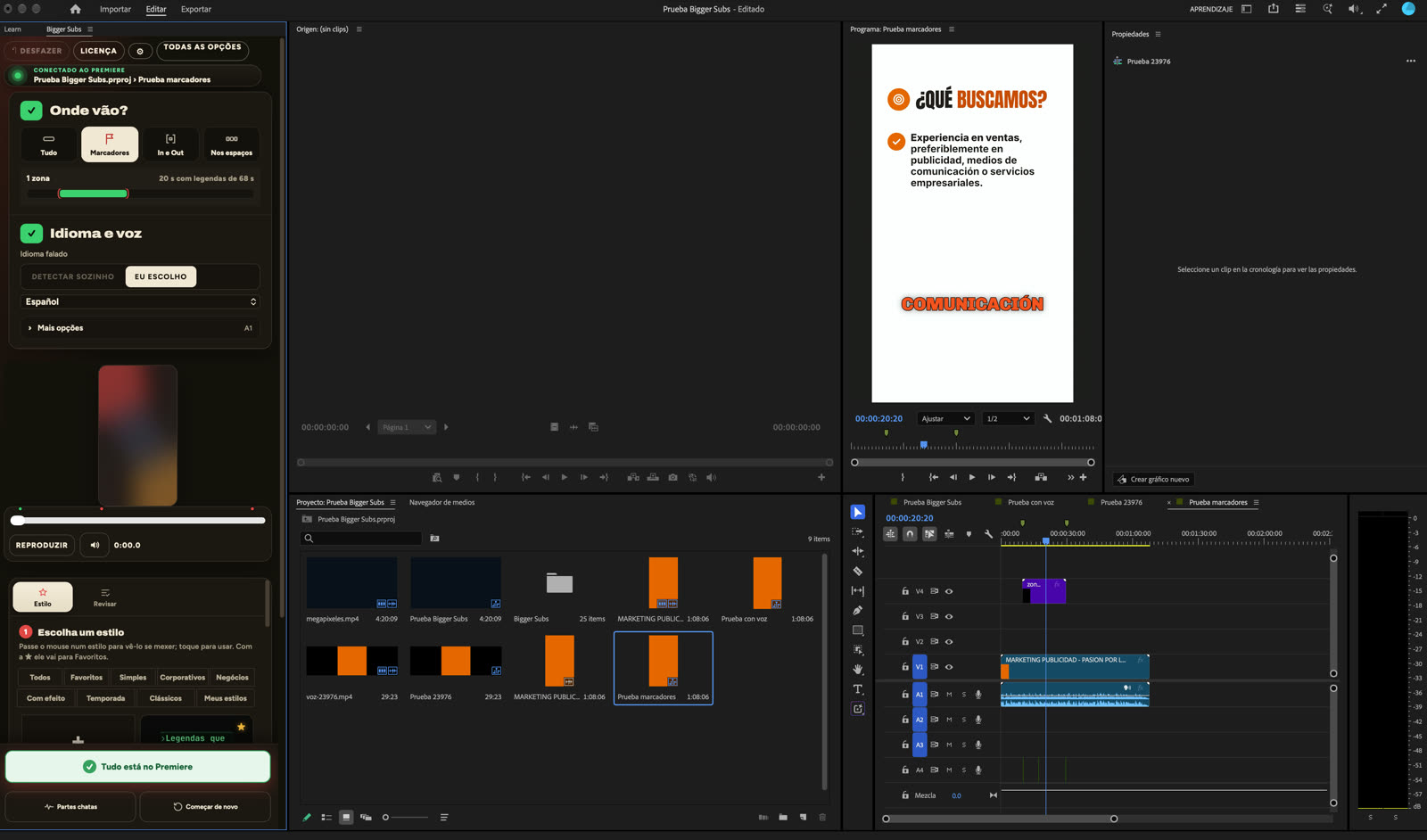
O Bigger Subs abre como um painel dentro do Premiere Pro. Este é o passo a passo completo, do primeiro uso até as legendas animadas na sua linha do tempo, escrito para quem nunca usou um plugin.
Atualizado em 28 de outubro de 2026 · por The Bigger Studio
O Bigger Subs no Premiere Pro foi testado a fundo no Mac. No Windows ainda está em teste e pode ter erros.

Resposta rápida
- Requisitos: Adobe Premiere Pro 2025 ou mais novo no Mac ou no Windows, e o app Bigger Subs instalado.
- Abra: no Premiere Pro, escolha Window › UXP Plugins › Bigger Subs.
- Use: escolha onde, idioma e estilo, clique em criar e revise o texto.
O que o plugin faz
O Bigger Subs é um app de computador que transcreve a voz do seu vídeo no seu computador e monta legendas animadas palavra por palavra. No Premiere Pro, ele fica disponível como um painel ao lado da sua linha do tempo. Coloca o resultado na sua sequência como um clipe transparente (ProRes 4444 com transparência) em uma trilha própria e põe os sons em outra trilha, para você editar, mover ou apagar como qualquer outro clipe.
O mesmo app também funciona com o DaVinci Resolve (grátis e Studio) e o Final Cut Pro no Mac. Você também pode usá-lo pela janela do app, sem o painel.
Passo 1: instale o Bigger Subs
- Baixe o instalador para o seu sistema na página principal do Bigger Subs e execute.
- Abra o app uma vez e ative seu teste gratuito. O app instala o painel no Premiere Pro sozinho e, depois da ativação, funciona offline.
- Se o Premiere Pro estava aberto nesse momento, reinicie-o para o painel aparecer.
Passo 2: abra o painel no Premiere Pro
- Abra um projeto e uma sequência com alguém falando.
- Escolha Window › UXP Plugins › Bigger Subs.
- Acople o painel onde preferir. Muitos editores o colocam ao lado do Monitor de Programa.
Se você não vê o Bigger Subs no menu, confira se está usando o Premiere Pro 2025 ou mais novo e se o app foi instalado no mesmo computador.
Passo 3: escolha onde vão as legendas
O painel oferece três opções:
- Tudo: a sequência inteira.
- Marcadores: só as zonas que você marcou. Coloque um marcador no início e no fim de cada parte que quer legendar.
- In/Out: só o intervalo entre os seus pontos de entrada e saída.
As zonas são úteis quando o vídeo mistura fala e música, ou quando você só quer legendas nos melhores momentos.
Passo 4: idioma e estilo
- Escolha o idioma falado no vídeo. O Bigger Subs transcreve muitos idiomas.
- Veja a galeria de estilos. São mais de 60, agrupados por tipo.
- Selecione um estilo. A prévia o mostra sobre um quadro real do seu próprio vídeo, para você avaliar a leitura antes de criar.
Passo 5: criar
Clique no botão de criar. O Bigger Subs transcreve a voz, sincroniza cada palavra, escolhe as palavras-chave para destacar e renderiza as legendas. Quando termina, o clipe aparece em uma trilha própria na sua sequência, com os sons em outra trilha. O painel não mexe na sua linha do tempo além dessas trilhas novas.
Passo 6: revise o texto
Nenhuma transcrição automática é perfeita. Abra a etapa de revisão, leia as linhas e corrija qualquer palavra errada, principalmente nomes, marcas e números. Depois atualize o clipe. Só as legendas são refeitas; o resto da sua edição fica como está.
Painel ou janela do app?
O painel é uma versão mais simples, pensada para trabalhar sem sair do Premiere: onde, idioma, estilo com prévia, criar e revisar. A janela do app tem o conjunto completo de controles, como ajustes detalhados das letras e dos efeitos. Use o painel pela velocidade e a janela quando quiser ajustar com precisão.
Bom saber
- Privacidade: o vídeo não é enviado para a internet. A transcrição acontece no seu computador.
- Margens seguras: as legendas evitam as áreas que o TikTok, o Reels e o Shorts cobrem.
- Idiomas: a interface do app está disponível em seis idiomas.
- Computador: um computador com boa placa de vídeo deixa o processo mais rápido.
Um fluxo de trabalho típico
A maioria dos editores segue a mesma rotina. Primeiro terminam o corte, para o tempo do áudio não mudar mais. Depois colocam marcadores nas partes que precisam de legenda, abrem o painel, escolhem um estilo e criam. Após uma revisão rápida de nomes e números, assistem ao resultado uma vez sem som, como a maioria dos espectadores. Se a edição mudar depois, basta rodar o painel de novo naquela zona.
Solução de problemas
- O painel está vazio ou não abre: confira se o app Bigger Subs está instalado e foi aberto pelo menos uma vez, e reinicie o Premiere Pro.
- A transcrição está errada: confira se escolheu o idioma certo e se a trilha da voz está limpa e não abafada pela música.
- As legendas estão escondidas na linha do tempo: confira se a nova trilha está ativada e fica acima do seu vídeo.
Perguntas
Onde encontro o painel do Bigger Subs no Premiere Pro?
Escolha Window › UXP Plugins › Bigger Subs no Premiere Pro. Você precisa do Premiere Pro 2025 ou mais novo.
Preciso de conexão com a internet?
Só para ativar. Depois disso, a voz é transcrita no seu computador e o app funciona sem conexão.
O plugin funciona no Windows?
Sim. O Bigger Subs para Premiere Pro funciona no Mac e no Windows.
Posso testar antes de pagar?
Sim. Há um teste grátis de 2 dias com tudo incluído e, depois dele, você paga uma vez em vez de uma assinatura mensal.
Teste o Bigger Subs grátis por 2 dias
Mac e Windows. Funciona com Premiere Pro 2025 ou mais novo, DaVinci Resolve e Final Cut Pro. Tudo roda no seu computador.
Baixar o teste grátisMais guias: Legendas no Premiere Pro · Legendas animadas no Premiere Pro · Legendas automáticas no Premiere Pro · Legendas no Final Cut Pro